- はじめに|ペライチなら初心者でもLPを作れる?
- 1. ペライチLPとは?ホームページとの違いを初心者向けに解説
- 2. ペライチでLPを作るメリット・デメリット
- 3. 【2026年最新】ペライチの料金プラン|LP制作にはどれを選ぶ?
- 4. ペライチLPを作り始める前に準備するもの
- 5. ペライチでLPを作る方法|登録から公開まで7ステップ
- 6. 問い合わせにつながるペライチLPの基本構成
- 7. ペライチLPをおしゃれに見せるデザインのコツ
- 8. Canvaとペライチを組み合わせてLPを作る方法
- 9. ペライチLPのSEO対策|Google検索に表示させるための基本
- 10. 自作と制作代行はどちらがよい?料金・納品方法も解説
- 11. 【体験談・実例】ペライチLPを実際に制作して分かったこと
- 12. ペライチLPに関するよくある質問
- Q1. ペライチとLPは同じ意味ですか?
- Q2. ペライチのフリープランでLPを公開できますか?
- Q3. ペライチでLPを作るには、どの料金プランが必要ですか?
- Q4. コーディング知識がなくてもLPを作れますか?
- Q5. ペライチで作ったLPはGoogle検索に表示されますか?
- Q6. ペライチはSEOに弱いですか?
- Q7. Canvaで作ったLPをそのままペライチへ載せられますか?
- Q8. Canvaの画像を入れると文字がぼやけるのはなぜですか?
- Q9. LP全体を画像にしても問題ありませんか?
- Q10. ペライチから公式LINEへ誘導できますか?
- Q11. スマホとパソコンで別の画像を設定できますか?
- Q12. 独自ドメインは必要ですか?
- Q13. WordPress・STUDIO・Canvaと比べてどれがおすすめですか?
- Q14. プロに制作してもらった後、自分で修正できますか?
- Q15. 制作者から依頼者のアカウントへページを移せますか?
- Q16. ペライチで予約や決済もできますか?
- まとめ|ペライチLPは「作る前の設計」で成果が変わる
はじめに|ペライチなら初心者でもLPを作れる?
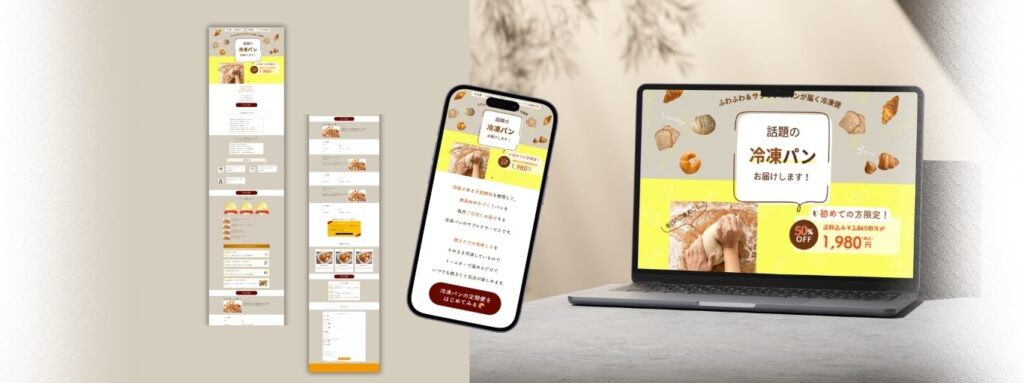
「LPを作ってみたいけれど、プログラミングの知識がないと難しそう」と感じていませんか?
ペライチは、HTMLやCSSなどの専門的なコードを書かなくても、文章や画像を入れ替えながらLP(商品やサービスの申込みに特化した縦長のページ)を作れるノーコードツールです。あらかじめ用意されたテンプレートとブロックを組み合わせられるため、Web制作が初めての方でも取り組みやすいんです。

CanvaでバナーやInstagram投稿画像を作った経験がある方なら、そのデザインスキルをLP制作へ広げることもできます。Canvaで作成したファーストビューや見出し画像をペライチに配置すれば、テンプレートを使いながらも、サービスの雰囲気に合ったオリジナルのページを作れますよ。
ただし、テンプレートを選び、文章と画像を当てはめるだけで、問い合わせや申込みが増えるとは限りません。
私も実際に、薬膳茶講座や出張買取サービス、会員制インドアゴルフなどのペライチLPを制作してきました。その中で感じたのは、見た目をきれいに整えるだけでは足りないということです。
たとえば、ファーストビューがおしゃれでも、「誰に向けた、何のサービスなのか」がすぐに伝わらなければ、読者はそのままページを閉じてしまいます。サービスの魅力を詳しく説明していても、問い合わせボタンが見つけにくければ、行動にはつながりません。
問い合わせや申込みにつながるLPを作るには、主に次の3つをセットで考える必要があります。
- 読者が知りたい順番に情報を並べる「構成」
- 悩みや不安に寄り添い、サービスの魅力を伝える「文章」
- LINE登録や問い合わせへ案内する「CTA」
CTAとは「Call To Action」の略で、読者に行動を促すボタンや案内のことです。ペライチLPでは、「公式LINEに登録する」「無料相談を申し込む」「予約する」といったボタンがCTAにあたります。
デザインに力を入れることはもちろん必要ですが、構成・文章・CTAがうまくかみ合ってこそ、読者が迷わず次の行動へ進めるページになります。
この記事では、ペライチLPの特徴や料金プラン、作成前に準備するもの、登録から公開までの手順を初心者向けに解説します。さらに、問い合わせにつながる構成や、Canvaを組み合わせておしゃれに見せる方法、基本的なSEO対策(Googleなどの検索結果で見つけてもらいやすくする取り組み)についても紹介します。
「自分でLPを作ってサービスを紹介したい」「Canva副業からLP制作へ仕事の幅を広げたい」という方は、ぜひ一つずつ確認しながら読み進めてみてください。
ペライチは無料でアカウント作成ができるので、実際のテンプレートを見ながら読み進めるとイメージしやすいです。
ペライチの公式サイトはこちら
↓

1. ペライチLPとは?ホームページとの違いを初心者向けに解説
「ペライチでLPを作れると聞いたけれど、普通のホームページとは何が違うの?」と疑問に感じていませんか?
どちらもインターネット上で商品やサービスを紹介するものなので、初めは違いが分かりにくいですよね。
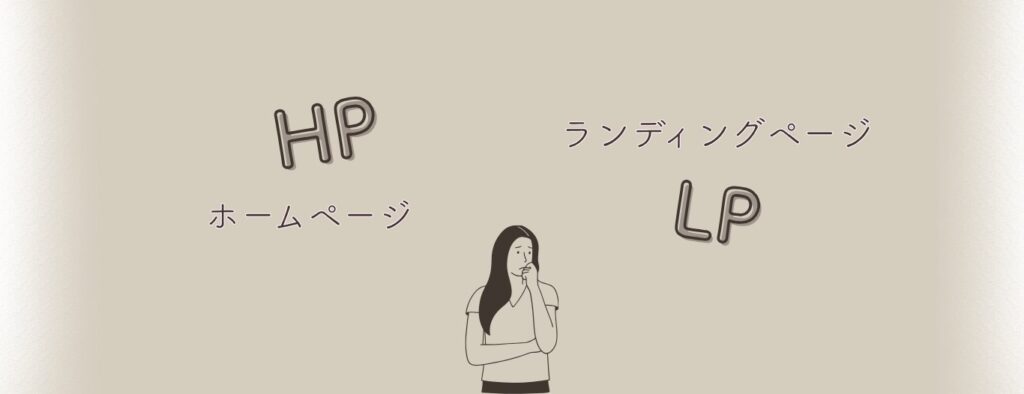
この章では、ペライチの特徴やLPの役割、向いているサービス・向かないケースを初心者向けに解説します。
1-1. ペライチはLPやホームページを作れるノーコードツール
ペライチは、HTMLやCSSなどの専門的なコードを書かなくても、LPやホームページを作成できるノーコードツールです。
ノーコードツールとは、プログラミングの知識がなくても、画面上の操作でWebページを作れるサービスのこと。ペライチでは、あらかじめ用意されたテンプレートを選び、文章や画像を入れ替えながらページを作ります。
ページ内には「ブロック」と呼ばれるパーツを追加できます。ブロックとは、文章・画像・料金表・お客様の声・問い合わせフォームなど、ページを構成するひとまとまりのパーツです。
たとえば、サービスを紹介するページなら、次のようなブロックを組み合わせられます。
- メイン画像とキャッチコピー
- サービス内容や料金
- 実績やお客様の声
- よくある質問
- 問い合わせボタンやフォーム
白紙の状態からすべてをデザインする必要がないため、Web制作が初めての方でも、完成形をイメージしながら進めやすいんですよね。
CanvaでInstagram投稿やバナーを作った経験がある方なら、作成した画像をペライチへ配置することも可能です。Canvaで身につけた配色や文字組みのスキルを、LP制作の仕事へ広げやすい組み合わせだと私は感じています。
つまりペライチは、Web制作の専門知識がない人でも、用意されたパーツを組み合わせながらLPやホームページを作れるツールなのです。
1-2. LPは一つの商品・サービスの申込みに特化したページ
LPとは、一つの商品やサービスを詳しく紹介し、問い合わせ・予約・購入などの行動へつなげるためのページです。
LPは「ランディングページ」の略で、本来は広告やSNSなどをクリックした人が最初に到着するページを指します。現在は、商品やサービスの申込みを目的とした縦長のページという意味でも広く使われています。
LPで設定する主なゴールは、次のようなものです。
- 公式LINEへ登録してもらう
- 講座やセミナーへ申し込んでもらう
- 無料相談や見積りを依頼してもらう
- 商品を購入してもらう
- 店舗やサービスを予約してもらう
たとえば、オンライン講座のLPなら、講師のプロフィールだけを掲載して終わりではありません。
読者が抱えている悩み、講座を受けることで得られる変化、カリキュラム、料金、受講者の声を順番に伝え、最後に申込みボタンへ案内します。
ここでポイントになるのが、読者に取ってほしい行動を一つに絞ることです。LINE登録、商品購入、資料請求を同じ強さで並べると、読者はどれを選べばよいのか迷ってしまいます。
私が出張買取サービスのLPを制作したときは、最終的なゴールを公式LINEからの問い合わせに設定しました。そのため、ページ内のCTA(読者に行動を促すボタンや案内)も、LINEへの誘導を中心に設計しています。
LPは、ただ情報を並べるページではありません。読者の疑問や不安を順番に解消しながら、一つの行動へ案内するページなんです。
1-3. LPとホームページは目的・ページ数・導線が違う
LPとホームページの主な違いは、ページの目的と、読者を案内する導線にあります。
ホームページは、会社や事業全体について知ってもらうためのWebサイトです。トップページからサービス紹介、会社概要、実績、ブログ、問い合わせなど、複数のページへ移動できるように作られます。
一方、LPは一つの商品やサービスに情報を絞り、申込みや問い合わせなどのゴールへ案内します。
違いを簡単に整理すると、次のとおりです。
| 比較項目 | LP | ホームページ |
| 主な目的 | 申込み・購入・問い合わせ | 会社や事業全体の紹介 |
| ページ数 | 1ページが中心 | 複数ページが中心 |
| 掲載内容 | 一つの商品・サービス | 複数のサービスや会社情報 |
| 主な導線 | 一つの行動へ案内 | 複数のページへ案内 |
| 向いている場面 | 広告・SNS・キャンペーン | 信頼づくり・継続的な情報発信 |
たとえば、サロン全体を紹介するホームページなら、施術メニュー、スタッフ紹介、店舗情報、アクセスなどを、それぞれのページに分けて掲載できます。
一方、「春限定の体験コース」の予約を増やしたい場合は、そのコースだけを詳しく紹介するLPのほうが、読者を予約へ案内しやすいでしょう。
ただし、LPとホームページが完全に別物というわけではありません。ペライチで複数ページを作り、トップページから会社概要や問い合わせページへつなげる方法もあります。
私も、ペライチでホーム、注意事項、会社概要、問い合わせの4ページを組み合わせたサイトを制作したことがあります。サービスの申込みを促す部分はLPのように構成し、必要な情報は別ページに分けました。
一つのサービスを深く紹介するならLP、事業全体を知ってもらうならホームページと考えると、選びやすくなりますよ。
1-4. ペライチLPが向いている商品・サービス
ペライチLPは、一つの商品やサービスを紹介し、問い合わせ・予約・申込みへつなげたい場合に向いています。
特に、「大規模なホームページを作るほどではないけれど、サービス内容をきちんと伝えられるページがほしい」という個人事業主や小規模事業者と相性がよいツールです。
ペライチLPが向いている主なサービスをまとめました。
- 講座・セミナー・オンラインレッスン
- サロン・教室・コンサルティング
- 出張サービスなどの地域密着型ビジネス
- イベント・キャンペーン・期間限定商品
- 公式LINE登録・問い合わせ・予約受付
講座やセミナーであれば、開催日時、講座内容、対象者、講師紹介、料金、申込み方法を1ページにまとめられます。
サロンや教室の場合は、サービスの雰囲気が伝わる写真、お客様の悩み、メニュー、料金、利用者の声、予約ボタンを順番に掲載すると、初めての人でも内容を理解しやすくなります。
出張買取や清掃などの地域密着型サービスなら、対応エリア、依頼できる内容、料金の目安、利用の流れ、問い合わせ方法をまとめるとよいでしょう。
私がこれまで制作したペライチLPも、薬膳茶講座、会員制インドアゴルフ、出張買取サービスなど、業種はさまざまです。
それでも、「誰に向けたサービスなのか」「利用するとどうなれるのか」「次に何をすればよいのか」を1ページで伝える点は共通していました。
紹介したいサービスと、読者に取ってほしい行動が決まっているなら、ペライチLPを検討しやすいケースです。
1-5. ペライチLPが向かないケース
ペライチは初心者にも扱いやすい一方、作りたいサイトの目的や規模によっては、別のツールを選んだほうがよい場合もあります。
ペライチLPが向かない主なケースは、次のとおりです。
- ブログ記事を増やしてSEO集客したい
- 数百点の商品を扱う大規模なネットショップを作りたい
- 複雑な会員登録やログイン機能が必要
- デザインや動きを細部まで自由に調整したい
- 複数ページを頻繁に追加・更新したい
ブログ記事を継続的に増やし、さまざまな検索キーワードからアクセスを集めたい場合は、記事管理に向いているWordPressのほうが使いやすいでしょう。
商品数が多いネットショップなら、在庫管理や商品検索に対応したBASE、STORES、ShopifyなどのECサービス(ネットショップの運営に特化したサービス)が候補になります。
また、ペライチはテンプレートやブロックを使ってページを作るため、配置や動きを細部まで自由に設定できるわけではありません。
HTMLやCSSを使って、CTAボタンなどを部分的にカスタマイズする方法もあります。ただし、独自に追加したコードはペライチのサポート対象外となるため、エラーが起きた場合は自分で確認・修正する必要があります。具体的な実装方法は、別の記事で詳しく紹介する予定です。
「ペライチで作れるか」だけで決めるのではなく、公開後にどのように情報を追加し、運用していきたいかまで考えると、ツール選びで後悔しにくくなりますよ。
ペライチは、一つの商品やサービスを分かりやすく紹介し、問い合わせや申込みへつなげたい人に使いやすいツールです。次の章では、ペライチでLPを作るメリットだけでなく、制作前に知っておきたいデメリットも詳しく見ていきます。
2. ペライチでLPを作るメリット・デメリット
「ペライチは簡単そうだけれど、本当に自分でLPを作れるの?」と気になっていませんか?
ペライチには、初心者でもページを作りやすいメリットがある一方で、デザインの自由度やSEOには注意点もあります。この章では、契約してから後悔しないよう、ペライチLPのメリット・デメリットを具体的に見ていきます。
2-1. メリット①専門知識がなくても自分で作成・修正できる
ペライチの大きなメリットは、HTMLやCSSなどの専門知識がなくても、自分でLPを作成・修正できることです。
編集画面から変更したい場所を選び、文章や画像を差し替えながらページを作れます。Webサイトの裏側にあるコードを直接編集する必要がないため、初めてLPを作る人でも操作を覚えやすいんですよね。
たとえば、公開後に次のような変更が発生しても、自分で対応できます。
- サービスの料金や内容を変更する
- 講座の開催日を更新する
- 写真やお客様の声を追加する
- 問い合わせボタンのリンク先を変更する
- キャンペーンの案内を差し替える
制作会社へ修正を依頼する場合、文章を1か所変更するだけでも連絡や費用が発生することがあります。ペライチなら、自分で編集できる範囲の修正は、その場で反映できます。
私がクライアントのペライチLPを制作するときも、納品後に料金や日程を自分で変更できるよう、できるだけ標準のブロックを使って設計しています。
デザインを整えるだけでなく、「納品後に使う人が困らないか」まで考えて作れるのが、ペライチのよさだと感じています。
2-2. メリット②サーバーを別途契約せずに始められる
ペライチでは、一般的なWebサイト制作のように、レンタルサーバーを別途契約する必要がありません。
サーバーとは、作成した文章や画像などのデータを保管し、インターネット上へ表示するための場所です。WordPressでサイトを作る場合は、サーバーとドメインを準備し、WordPressをインストールする作業が必要になります。
ペライチは、ページの作成・保存・公開までを一つのサービス内で行えます。そのため、次のような作業を自分でする必要がありません。
- レンタルサーバーを比較して契約する
- WordPressをインストールする
- FTPでファイルをアップロードする
- サーバー側の設定を行う
- SSL証明書を自分で用意する
FTPとは、パソコンからサーバーへWebサイトのファイルを送る仕組みのことです。初心者にとっては、このサーバーやFTPの設定が最初の壁になりやすいんですよね。
ペライチでは、管理画面からページを作り、公開ボタンを押すところまで一つの流れで進められます。Webサイトの仕組みを一から覚えるより、まずは商品やサービスを紹介するページを形にしたい人に向いています。
ただし、サーバーを自分で契約しない代わりに、作成したページはペライチの仕組みの中で運用します。ペライチで作ったデータをそのまま別のレンタルサーバーへ移す使い方はできないため、その点は理解しておきたいところです。
2-3. メリット③テンプレートを使って短期間で制作できる
ペライチは、テンプレートを利用できるため、白紙からデザインを考えるより短期間でLPを制作できます。
テンプレートとは、文章・画像・ボタンなどの配置があらかじめ設計されたページのひな型です。ペライチには、講座、サロン、店舗、イベント、士業など、業種や目的に合わせたテンプレートが用意されています。
テンプレートを使うと、次のようなページの土台を最初から利用できます。
- ファーストビュー
- サービスの特徴
- 料金・プラン
- お客様の声
- 問い合わせ・申込み
何もない状態から配置を考える必要がないため、「どこから作り始めればよいか分からない」という人でも進めやすいでしょう。
ただし、テンプレートの文章や画像をそのまま使うだけでは、自分のサービスらしさが伝わりません。ターゲットの悩みやサービスの特徴に合わせて、構成を入れ替える必要があります。
私もテンプレートを使う場合は、先にLPの構成を決めてから、必要なブロックがそろっているものを選んでいます。
業種名だけで選ぶのではなく、「料金表が必要」「お客様の声を載せたい」「LINE登録へ誘導したい」というように、掲載したい内容から探すと使いやすいですよ。
2-4. メリット④フォーム・予約・決済・LINEへの導線を作れる
ペライチでは、サービスを紹介するだけでなく、問い合わせや申込みを受け付ける導線も作れます。
導線とは、ページを読んだ人を問い合わせ・予約・購入などの行動へ案内する流れのことです。LPの中でサービスに興味を持っても、申込み方法が分からなければ、そのままページを閉じてしまうかもしれません。
ペライチでは、目的に合わせて次のような導線を設置できます。
- 問い合わせフォームを設置する
- 予約ページへ案内する
- 商品の購入・決済を受け付ける
- 公式LINEの友だち追加へ誘導する
- 外部の申込みフォームへつなげる
公式LINEへ誘導する場合は、友だち追加用のURLをボタンに設定します。「LINEで無料相談する」「LINEから予約する」など、ボタンを押した後の行動が分かる文言にすると親切です。
私は出張買取サービスのLPで、公式LINEから査定を申し込めるように、ページの途中と最後にCTAを設置しました。
CTAとは、読者に行動を促すボタンや案内のことです。ページを最後まで読まなくても問い合わせられるようにしておくと、興味を持ったタイミングを逃しにくくなります。
なお、フォーム・予約・決済などは、利用する機能によって対応プランや設定方法が異なります。契約前に「LPを公開するだけなのか」「予約や決済まで行いたいのか」を整理しておくと、プランを選びやすくなります。
2-5. デメリット①細かなレイアウト調整には制限がある
ペライチは操作しやすい反面、デザインやレイアウトを細部まで自由に調整したい人には、物足りなく感じる場合があります。
基本的には、用意されたテンプレートやブロックを組み合わせてページを作る仕組みです。そのため、Webデザインソフトのように、すべてのパーツを好きな位置へ1ピクセル単位で動かせるわけではありません。
特に、次のような表現は標準機能だけでは難しいことがあります。
- パーツを複雑に重ねたレイアウト
- 特殊なアニメーションや動き
- ブロックをまたいだ細かな位置調整
- 独自デザインの固定ボタン
- PCとスマホで大きく異なる構成
Canvaで作ったデザインをそのまま再現しようとしても、ペライチのブロック構造に合わせて調整が必要になる場合があります。
そのようなときは、見出しや図解をCanvaで画像にして配置し、文章やボタンはペライチ上で設定する方法が使いやすいでしょう。すべてを画像にするより、修正しやすく、表示速度も調整できます。
HTMLやCSSを使えば、CTAボタンなどを部分的にカスタマイズすることも可能です。ただし、独自に追加したコードはペライチのサポート対象外となるため、不具合が起きた場合は自分で原因を調べる必要があります。
HTMLやCSSを使ったCTAボタンの作り方と注意点については、別の記事で詳しく解説します。
2-6. デメリット②LPの公開には有料プランが必要
ペライチは無料でアカウント登録やページ作成を試せますが、現在のフリープランではページを公開できません。
以前はフリープランでも1ページを公開できましたが、2025年10月1日のサービス改定により、公開可能なページ数が0ページへ変更されました。
そのため、無料の状態でできるのは、主に編集画面の操作やページ制作を試すところまでです。作成したLPを一般の人に見てもらうには、有料プランの契約が必要になります。
「無料でペライチLPを作れる」という古い記事も検索結果に残っているため、情報を確認するときは更新日に注意してください。
また、有料プランを選ぶ際は、料金だけでなく次の項目も確認したいところです。
- 公開できるページ数
- フォーム機能の有無
- 独自ドメインの利用
- 予約・決済機能
- アクセス解析や外部連携
LPを1ページ公開したいだけなのか、フォームや予約までペライチ内で完結させたいのかによって、必要なプランは変わります。
詳しい料金やプランごとの機能は、次の章で比較します。
2-7. デメリット③ブログ型サイトよりSEOの拡張性が低い
ペライチLPでもSEO対策はできますが、ブログ型サイトと比べると、継続的に記事を増やして検索流入を広げる使い方には向いていません。
SEOとは、Googleなどの検索結果でページを見つけてもらいやすくする取り組みです。
ペライチLPでも、ページタイトル、説明文、見出し、本文などを整えれば、検索結果へ表示される可能性はあります。「ペライチだから検索結果に絶対出ない」というわけではありません。
ただし、1ページのLPで扱えるテーマには限りがあります。
たとえば、Canva講座のLPだけで、次のような複数の検索キーワードをすべて狙うのは難しいでしょう。
- Canva 初心者 使い方
- Canva 副業 始め方
- Canva バナー 作り方
- Canva 講座 おすすめ
- Canva 在宅ワーク
WordPressのようなブログ型サイトなら、検索キーワードごとに記事を作り、記事からLPへ誘導できます。記事を増やすほど、検索から見つけてもらえる入口も増やせるんです。
一方、ペライチLPは、一つの商品やサービスを詳しく紹介し、問い合わせや申込みへ案内する役割を得意としています。
SEOで情報発信を続けたい場合は、WordPressなどのブログとペライチLPを組み合わせる方法もあります。LPとブログのどちらか一方ですべてを解決しようとせず、役割を分けて考えると整理しやすいですよ。
2-8. デメリット④LPを作っただけではアクセスは集まらない
ペライチでLPを公開しても、それだけで自動的に多くの人が訪れるわけではありません。
これはペライチに限らず、WordPressやCanvaで作ったページでも同じです。インターネット上にページを公開することと、ページへ人を集めることは別の作業なんですよね。
LPへの主な集客経路には、次のようなものがあります。
- Googleなどの検索結果
- Instagram・X・YouTubeなどのSNS
- Googleビジネスプロフィール
- Web広告
- 公式LINE・名刺・チラシ
たとえば、Instagramでサービスを発信しているなら、プロフィール欄からペライチLPへ誘導できます。地域密着型のサービスなら、GoogleビジネスプロフィールやチラシのQRコードを利用する方法もあります。
また、アクセスが集まっても、サービス内容が分かりにくい、ボタンが見つからない、スマホで読みにくいといった状態では、問い合わせにつながりません。
LPを作る際は、「ページをどこで知ってもらうか」と「訪れた人をどこへ案内するか」をセットで考える必要があります。
具体的なSEO・SNS・公式LINE・広告の使い分けについては、別記事「ペライチで集客する方法」で詳しく解説します。
ペライチには、専門知識なしで制作・修正でき、サーバーを別途用意せずに公開できるメリットがあります。一方で、有料プランが必要なことや、デザイン・SEO・集客面の制限も理解しておきたいところです。
メリットとデメリットを確認したうえで、自分の目的に合うと感じたら、次は必要な機能と料金プランを比べてみましょう。
3. 【2026年最新】ペライチの料金プラン|LP制作にはどれを選ぶ?
「できるだけ安いプランで始めたいけれど、フォームやアクセス解析が使えないと困りそう」と迷っていませんか?
ペライチにはフリーを含む5つのプランがあり、公開できるページ数や使える機能が異なります。この章では、2026年6月時点の料金と機能を比較し、LPの目的に合ったプランの選び方を解説します。
3-1. ペライチの料金プランと主な機能を比較
ペライチの有料プランは、ライト・レギュラー・ビジネス・プロフェッショナルの4種類です。
月単位で契約できるほか、1年契約を選ぶと、月契約より10%ほど安くなります。長く使う予定が決まっていない場合は、まず月契約で試し、運用を続けられそうなら年契約へ変更する方法もありますよ。
2026年6月時点の主な料金と機能は、次のとおりです。
| 比較項目 | フリー | ライト | レギュラー | ビジネス | プロフェッショナル |
| 月契約 | 0円 | 月1,628円 | 月3,278円 | 月4,378円 | 月7,678円 |
| 1年契約の月額換算 | 0円 | 月1,465円 | 月2,950円 | 月3,940円 | 月6,910円 |
| 1年契約の合計 | 0円 | 17,582円 | 35,402円 | 47,282円 | 82,922円 |
| 公開可能ページ数 | 0ページ | 3ページ | 5ページ | 20ページ | 20ページ |
| 独自ドメイン | × | ○ | ○ | ○ | ○ |
| 問い合わせフォーム | × | ○ | ○ | ○ | ○ |
| 予約機能 | × | × | × | ○ | ○ |
| 決済機能 | × | ○ | ○ | ○ | ○ |
| アクセス解析 | × | × | ○ | ○ | ○ |
| HTML・CSS・JavaScript埋め込み | × | × | ○ | ○ | ○ |
| メールマガジン | × | × | × | ○ | ○ |
| アカウント間ページ複製 | × | × | × | ○ | ○ |
※○は基本機能として利用できることを示しています。決済手数料や予約内容、メール配信数などには別の条件があります。
※プラン内容・料金は変更される場合があります。最新情報はペライチ公式の料金・プランページをご確認ください。
簡単ホームページ作成ペライチ
表を見ると、最も安いライトプランでも、独自ドメインと問い合わせフォームを利用できます。
一方、アクセス解析やHTML・CSS・JavaScriptの埋め込みが必要ならレギュラープラン以上、予約やメールマガジン、アカウント間ページ複製を使うならビジネスプラン以上が必要です。
料金の安さだけで決めるより、「LPを公開したあとに何をしたいか」まで考えると、プランを選びやすくなります。
3-2. フリープランではページを作成できるが公開できない
現在のフリープランでは、ページを作成して編集画面を試すことはできますが、インターネット上へ公開することはできません。
以前のペライチは、フリープランでも1ページを公開できました。しかし、2025年10月1日のサービス改定で、フリープランの公開上限が0ページへ変更されています。
そのため、「ペライチは無料でLPを公開できる」と書かれた古いブログ記事を見つけた場合は、情報の更新日に注意してください。
フリープランで試せるのは、主に次のような内容です。
- テンプレートや編集画面の操作
- ブロックの追加や並び替え
- 文章・画像の差し替え
- ページの下書き作成
実際にお客様へ見せたり、SNSや公式LINEからアクセスしてもらったりするには、有料プランの契約が必要です。
新規登録後は、上位機能を試せる無料期間も用意されています。無料期間が終わっても自動で有料プランへ切り替わるわけではないため、まず操作感を確認してから契約する方法もありますよ。
3-3. LPを1ページ公開したい人に必要なプラン
LPを1ページ公開するだけなら、最も安いライトプランから始められます。
ライトプランでは3ページまで公開でき、問い合わせフォームや独自ドメインも利用できます。そのため、次のような構成ならライトプランでも対応可能です。
- サービスを紹介するLP
- プライバシーポリシー
- 特定商取引法に基づく表記
個人事業主が名刺代わりのLPを公開し、問い合わせフォームや公式LINEへ誘導するだけなら、ライトプランでも十分な場合があります。
ただし、私は本格的にLPを運用するなら、レギュラープランも検討したほうがよいと考えています。
レギュラープランでは、PV(ページが閲覧された回数)やUU(ページを訪れたユーザー数)を確認できるアクセス解析が利用できるからです。
また、HTML・CSS・JavaScriptを埋め込めるため、外部ツールとの連携や、一部のデザインをカスタマイズしたい場合にも対応しやすくなります。
「公開できればよい」ならライト、「公開後の反応を確認しながら改善したい」ならレギュラーと考えると分かりやすいでしょう。
3-4. フォーム・アクセス解析・独自ドメインを使う場合の選び方
問い合わせフォームと独自ドメインだけが必要なら、ライトプラン以上で利用できます。
独自ドメインとは、「〇〇.com」や「〇〇.jp」のように、自分で取得したオリジナルのURLです。ペライチのサブドメインでも公開できますが、事業用のページなら独自ドメインのほうが、名刺やチラシにも掲載しやすいですよね。
一方、アクセス解析を使いたい場合は、レギュラープラン以上が必要です。
ペライチのアクセス解析では、直近3か月分のPVとUUを確認できます。次のような疑問を解決する手がかりになります。
- LPがどのくらい見られているか
- アクセスが増えた時期はいつか
- SNSで紹介した後に閲覧数が増えたか
- 問い合わせが少ない原因はアクセス数なのか
さらに、Googleタグマネージャーなどの外部ツールを設定するためのタグ埋め込み機能も、レギュラープラン以上で利用できます。
ただLPを置いておくだけではなく、数字を見ながら改善したい人には、レギュラープランが使いやすい選択肢です。
3-5. 予約・決済・メルマガを利用する場合の選び方
予約をペライチ内で受け付けたい場合は、ビジネスプランまたはプロフェッショナルプランを選びます。
ビジネスプランでは、日程を設定して予約を受け付けたり、予約情報を管理したりできます。個人サロン、教室、相談サービスなど、日時を指定して申し込んでもらうサービスと相性がよいでしょう。
より複雑な予約方法や高度な運用が必要な場合は、プロフェッショナルプランが候補になります。
決済機能はライトプラン以上で利用できます。商品だけでなく、講座、コンサルティング、ダウンロード商品などの販売にも対応しています。
ただし、月額料金とは別に、売上が発生した際の決済手数料がかかります。利用するカードブランドや商品、契約プランによって手数料率が異なるため、販売前に確認しておきたいところです。
メールマガジンを使いたい場合は、ビジネスプラン以上が必要になります。
目的別に整理すると、次のようになります。
- LPと問い合わせフォームだけ:ライト以上
- アクセス解析やタグ設定も必要:レギュラー以上
- 予約やメールマガジンを使いたい:ビジネス以上
- 高度な予約設定まで使いたい:プロフェッショナル
すべての機能があるプランを選ぶのではなく、実際に使う機能に合わせて決めれば、毎月の固定費を抑えられます。
3-6. ペライチの月額料金以外にかかる可能性がある費用
ペライチでLPを運用するときは、プラン料金以外にも費用が発生する場合があります。
「月額1,628円なら、それだけで完成する」と考えていると、画像や原稿の準備段階で予算が足りなくなることもあるんですよね。
主に考えられる費用は、次のとおりです。
- 独自ドメインの取得・更新費
- 有料写真・イラスト・フォントなどの素材費
- Instagram広告や検索広告などの広告費
- LPの構成・デザインを依頼する制作代行費
- 原稿作成・写真撮影などの外注費
独自ドメインは、取得する種類やサービスによって料金が異なります。初年度は安くても、2年目以降の更新料金が上がる場合があるため、更新費まで確認しておくと安心です。
画像はCanvaの無料素材を活用すれば費用を抑えられますが、サービスの信頼感を高めるために、プロへ写真撮影を依頼するケースもあります。
制作代行費も、画像を配置するだけなのか、構成・文章・フォーム・公式LINEへの導線まで依頼するのかによって変わります。
LPにかかる費用は、ペライチの利用料だけではありません。「ページを公開する費用」と「成果につながる状態まで整える費用」を分けて考えると、予算を組みやすくなりますよ。
3-7. 料金だけで選ばず、LPの目的からプランを決める
ペライチのプランは、毎月の料金ではなく、LPの目的から選ぶのがおすすめです。
安いプランを選んでも、必要な機能が使えなければ、後からプランを変更することになります。反対に、予約もメルマガも使わないのに、最初から最上位プランを契約する必要はありません。
まずは、次の4つを確認してみてください。
- 公開したいページは何ページか
- 問い合わせ・予約・決済のどれが必要か
- アクセス解析や外部ツールを使うか
- 制作したページを別アカウントへ納品するか
特に制作代行としてペライチLPを作る場合は、アカウント間ページ複製に注意が必要です。
アカウント間ページ複製とは、制作したページを別のペライチアカウントへコピーする機能です。2026年6月時点では、ビジネスプランまたはプロフェッショナルプランで利用できます。
私もクライアントへページを複製して納品するため、制作前にプランと納品方法を確認しています。
ライトやレギュラープランでページを完成させてから、「別アカウントへ複製できない」と気づくと、納品直前にプラン変更が必要になってしまうからです。
また、ページを複製しても、独自ドメインは複製先で解除されます。フォーム・予約・決済なども、複製先のアカウントで再設定や対応プランの契約が必要になる場合があります。
自分用のLPなら、必要な公開ページ数や機能から選ぶ。制作代行なら、それに加えて納品方法まで確認する。この順番で考えると、プラン選びで迷いにくくなります。
ペライチは、ライトプランでもLPを公開できますが、アクセス解析やカスタマイズ、予約、ページ納品まで含めると必要なプランが変わります。次の章では、プランを契約して制作を始める前に、準備しておきたい文章や画像、ターゲット情報を整理していきます。
4. ペライチLPを作り始める前に準備するもの
「早く形にしたい」と思い、いきなりペライチのテンプレートを選び始めていませんか?
実は、編集画面を開く前にLPの目的や掲載内容を整理しておくと、制作中に迷う時間を減らせます。この章では、ペライチLPをスムーズに作るために、事前に準備しておきたい情報を順番に解説します。
4-1. LPの最終ゴールを一つに決める
ペライチLPを作るときは、最初に「読んだ人に何をしてほしいのか」を一つ決めます。
LPは、情報をたくさん掲載することよりも、読者を一つの行動へ案内することを得意とするページです。最終ゴールが決まっていないと、必要な文章やボタンの位置まで曖昧になってしまうんですよね。
LPで設定するゴールには、次のようなものがあります。
- 公式LINEへ登録してもらう
- 問い合わせや見積りを依頼してもらう
- サービスや店舗を予約してもらう
- 商品を購入してもらう
- 資料請求やセミナー申込みをしてもらう
たとえば、出張買取サービスのLPなら、「サービスについて知ってもらう」だけではゴールとして少し曖昧です。
「公式LINEから査定を申し込んでもらう」と決めれば、ページ内には査定の流れ、送ってほしい写真、対応エリア、よくある質問などを優先して掲載できます。
私が出張買取サービスのLPを制作したときも、最終ゴールを公式LINEからの問い合わせに設定しました。そのため、ページの途中と最後にLINEへのCTAを設置し、読者が興味を持ったタイミングで行動できるようにしています。
CTAとは、読者に問い合わせや申込みなどの行動を促すボタンや案内のことです。
「問い合わせも、LINE登録も、Instagramのフォローもしてほしい」と複数の行動を同じ強さで並べると、読者はどれを選べばよいのか迷います。まずは最も優先したいゴールを一つ選んでみてください。

4-2. 誰に向けたサービスなのかターゲットを明確にする
LPのゴールを決めたら、次に「誰に読んでもらうページなのか」を具体的にします。
ターゲットが曖昧なままだと、文章が誰にでも当てはまる内容になり、結果として誰の心にも残りにくくなるからです。
たとえば、「Canvaを学びたい人」という設定だけでは、対象となる人の状況が広すぎます。
もう一歩具体的にすると、次のように変わります。
- 子育てをしながら在宅副業を始めたい主婦
- Canvaの基本操作はできるが、仕事の取り方が分からない人
- Instagram画像からLP制作へ仕事の幅を広げたい人
- デザイン未経験で、まずは無料ツールから始めたい人
同じCanva講座でも、初心者向けなのか、仕事にしたい人向けなのかによって、伝える内容は変わりますよね。
ターゲットを考えるときは、年齢や性別だけでなく、現在の悩みや経験も整理してみてください。
「どんな状況の人が、何に困ってこのページへ来るのか」が見えると、掲載する文章や写真も選びやすくなります。
4-3. 読者の悩みとサービスで得られる未来を整理する
ターゲットが決まったら、読者が抱えている悩みと、サービスを利用した後に得られる変化を整理します。
LPでは、機能やサービス内容を説明するだけでなく、「自分の悩みを解決できそう」と感じてもらう必要があるからです。
サービスを利用した結果として得られる変化は、ベネフィットと呼ばれます。ベネフィットとは、商品やサービスを利用することで、読者が得られる未来や体験のことです。
たとえば、Canva講座の内容が「90分のオンライン講座」「テンプレート10点付き」だったとします。これはサービスの特徴ですが、読者が最終的に欲しい未来とは限りません。
ベネフィットまで考えると、次のように表現できます。
- 自分でInstagram投稿画像を作れるようになる
- 外注せずにサービスの告知画像を用意できる
- Canvaを使った副業に挑戦できる
- デザインに迷う時間を減らせる
薬膳茶講座なら、「薬膳茶の知識を学べる」という説明だけではなく、「自分の体調に合わせてお茶を選べるようになる」と伝えたほうが、受講後の姿を想像しやすくなります。
LPを作る前に、次の3点を紙やメモへ書き出してみてください。
- 読者が現在困っていること
- サービスで提供できる解決方法
- 利用後に読者が得られる変化
この3つがつながると、サービスの特徴を並べるだけではない、読者目線のLPを作りやすくなります。
4-4. 掲載する文章・写真・実績・お客様の声を準備する
LP制作をスムーズに進めるには、編集画面を開く前に、掲載する文章や画像素材をできるだけ集めておきます。
素材がそろっていない状態で作り始めると、画像を探すたびに作業が止まり、ページ全体の雰囲気もまとまりにくくなるからです。
最低限、次のような素材を準備しておくと進めやすいでしょう。
- サービス内容・料金・申込み方法
- 商品やサービスが分かる写真
- 実績・プロフィール・資格
- お客様の声や感想
- ロゴ・ブランドカラー・連絡先
写真は、サービスの雰囲気や利用後のイメージが伝わるものを選びます。
サロンなら店内や施術中の様子、講座なら講師や受講風景、商品販売なら実物の写真があると、フリー素材だけで構成するより信頼感が出やすいんですよね。
実績やお客様の声を掲載するときは、数字を入れられると具体性が増します。
「多くのお客様に利用されています」よりも、「これまでに50名が受講」「満足度95%」と書かれているほうが、読み手は判断しやすくなります。ただし、数字は確認できる事実だけを使いましょう。
お客様の声を掲載する場合は、氏名や写真、感想の公開許可も事前に確認します。名前を出せない場合は、「40代・個人事業主」のように、個人を特定しない範囲で属性を添える方法もあります。
4-5. 参考にするLPやデザインを3つ程度集める
制作前に、自分がよいと感じるLPやデザインを3つ程度集めておくと、完成イメージを整理しやすくなります。
参考ページを集める目的は、そのまままねすることではありません。配色、写真の雰囲気、情報の順番など、「どこをよいと感じたのか」を見つけるためです。
参考LPを見るときは、次のポイントを確認してみてください。
- 最初にどんな言葉が表示されているか
- どの順番でサービスを説明しているか
- 使用している色やフォントの雰囲気
- 写真・図解・余白の使い方
- 問い合わせボタンの位置と文言
たとえば、「このLPはやさしい雰囲気で好き」と感じた場合も、理由を分解すると、淡い茶色の配色、丸みのあるフォント、余白の広さなどが見えてきます。
私も制作前には、クライアントが希望する雰囲気に近いサイトやLPを確認します。ただ「おしゃれにしてください」だけでは、人によって想像するデザインが違うからです。
参考ページを共有してもらえると、「この色が好き」「写真の配置は近いが、文字はもう少し読みやすくしたい」と具体的に話せます。
参考にするLPを増やしすぎると、方向性がまとまりにくくなります。まずは特に近いものを3つ程度に絞り、よいと感じた部分をメモしておくとよいでしょう。
4-6. テンプレートは業種名より必要な構成で選ぶ
ペライチのテンプレートは、業種名だけでなく、LPに必要な構成や機能を見て選びます。
「サロンだから美容系」「講師だからセミナー系」と業種だけで探すと、必要なブロックが足りず、後から大幅に作り直すことがあるためです。
たとえば、オンライン講座のLPなら、次のようなブロックがあると使いやすくなります。
- 講座の特徴・カリキュラム
- 講師プロフィール
- 受講者の声
- 料金・開催日程
- 申込みボタン・フォーム
出張サービスの場合は、対応エリア、利用の流れ、料金例、よくある質問があるテンプレートのほうが、業種名が完全に一致していなくても使いやすいでしょう。
私は、テンプレートを選ぶ前に構成案を作り、必要なブロックが多くそろっているものを探します。
テンプレートは完成品ではなく、あくまでページ制作の土台です。不要なブロックは削除し、足りないものは追加できるため、見た目だけでなく編集のしやすさも確認してみてください。
配色や写真は後から変えられますが、構成を大きく入れ替えると時間がかかります。「何色のテンプレートか」よりも、「必要な情報を並べやすいか」を優先すると選びやすいですよ。
4-7. LP制作前に整理しておきたい情報チェックリスト
ペライチの編集を始める前に、LPへ掲載する情報を一度チェックリストにまとめておきましょう。
すべて完璧にそろっていなくても構いません。「決まっていること」と「これから考えること」を分けるだけでも、制作中の迷いを減らせます。
| 確認項目 | 整理する内容 |
| サービス名 | 正式名称・一言で伝える説明 |
| ターゲット | 誰に向けたサービスなのか |
| 読者の悩み | どんな困りごとを解決するのか |
| サービスの特徴 | 内容・強み・他との違い |
| 料金 | 税込価格・追加料金・支払方法 |
| 申込み方法 | LINE・フォーム・予約・決済 |
| 実績 | 制作数・利用者数・資格・経歴 |
| お客様の声 | 感想・写真・掲載許可 |
| よくある質問 | 申込み前に聞かれやすい内容 |
| 連絡先 | メール・LINE・営業時間など |
この中でも、料金やサービス内容が決まっていないと、LPの構成を最後まで作りにくくなります。
「料金は問い合わせ後に案内する」という方法もありますが、読者が不安に感じないよう、料金の目安や見積りの流れだけでも説明できると親切です。
また、問い合わせフォームを使う場合は、読者に入力してもらう項目も決めておきます。名前、メールアドレス、相談内容など、本当に必要な項目に絞ると入力の負担を減らせますよ。
私が制作を始める際も、最初にヒアリングシートでサービス内容、ターゲット、料金、希望する雰囲気などを確認しています。情報が整理されていると、構成案やデザインの提案も具体的になるんです。
LP制作は、編集画面を開いてから始まるわけではありません。ゴール、ターゲット、読者の悩み、掲載素材を整理した時点で、ページの土台はかなりできあがっています。
準備する内容が見えてきたら、次はペライチの編集画面を使い、実際にLPを形にしていきます。
5. ペライチでLPを作る方法|登録から公開まで7ステップ
「ペライチを使ってみたいけれど、どの画面から何を設定すればよいのか分からない」と手が止まっていませんか?
ペライチLPは、アカウント登録、テンプレート選び、文章や画像の変更、公開設定という順番で進めれば、初心者でも形にできます。この章では、登録から公開までの流れを7つのステップに分けて解説します。
5-1. ペライチのアカウントを登録する
最初に、ペライチの公式サイトからアカウントを登録します。
登録にはメールアドレスとパスワードを使用します。普段使っている個人用アドレスでも登録できますが、事業用のLPを作るなら、仕事用のメールアドレスを使うと管理しやすいでしょう。
クライアントのLPを制作する場合は、登録前に「誰のアカウントで作るか」も決めておきたいところです。
主な制作方法は、次の2つです。
- 依頼者が作成したアカウント内で直接制作する
- 制作者のアカウントで作り、完成後に別アカウントへ複製する
後者のアカウント間ページ複製には、対応する有料プランが必要です。納品直前になって移せないと慌てないよう、制作を始める前に契約プランと納品方法を確認しておくと安心ですよ。
自分用のLPであれば、まず無料登録を行い、編集画面の操作感を試してみてください。ただし、現在のフリープランではページを一般公開できないため、公開時には有料プランの契約が必要です。
5-2. 「ページを作成」からテンプレートを選ぶ
アカウントを登録したら、マイページの「ページを作成」からテンプレートを選びます。
ペライチには、講座、サロン、店舗、イベント、士業など、業種や目的に合わせたテンプレートが用意されています。完成後のイメージを確認しながら選べるため、初心者でもページの土台を作りやすいんですよね。
ただし、色や写真の雰囲気だけで決めるのはおすすめしません。
テンプレートを選ぶときは、次の項目を確認してみてください。
- 必要なセクションがそろっているか
- 料金やお客様の声を掲載しやすいか
- 問い合わせやLINEへのボタンを設置しやすいか
- 情報量が自分のサービスに合っているか
- スマホでも読みやすい構成か
たとえば、講座のLPを作るなら、講師紹介、カリキュラム、受講者の声、料金、申込みの流れが入っているテンプレートが使いやすいでしょう。
テンプレートを選んだ後でも、ブロックの追加や削除、色、画像、文章は変更できます。ただし、作成途中のページを別のテンプレートへそのまま変更することはできません。
別のテンプレートを使いたくなった場合は、新しいページとして作り直す必要があります。私は先に構成案を作り、必要なブロックが多くそろっているテンプレートを選ぶようにしています。
テンプレートは完成品ではなく、LP制作を早く進めるための土台と考えると使いやすいですよ。
5-3. ファーストビューの画像とキャッチコピーを変更する
テンプレートを選んだら、最初にファーストビューを変更します。
ファーストビューとは、読者がページを開いたとき、スクロールせずに最初に見える範囲のことです。LPを読み進めるかどうかを判断されやすい場所なので、誰に向けた何のサービスなのかを短時間で伝えます。
ファーストビューには、主に次の内容を入れます。
- 誰に向けたサービスなのか
- どんな悩みを解決できるのか
- 利用後にどうなれるのか
- サービス名や特徴
- 問い合わせや申込みへのボタン
たとえば、「Canvaが学べるオンライン講座」だけでは、初心者向けなのか、仕事にしたい人向けなのかが分かりません。
「未経験からCanva副業を始めたい主婦へ」のように対象者を入れると、読者は自分に関係のあるページだと判断しやすくなります。
画像は、サービスの内容や雰囲気が伝わるものを選びましょう。サロンなら店内や施術の様子、講座なら講師や受講風景、商品なら実物の写真が候補になります。
Canvaでファーストビューを作る場合は、パソコンだけでなくスマートフォンでの見え方も想定します。文字を端へ寄せすぎると、表示環境によって読みにくくなることがあるため、周囲に余白を残しておくと調整しやすいです。
おしゃれさだけでなく、「誰のためのサービスか」が最初の数秒で伝わるファーストビューを目指してみてください。
5-4. ブロックを追加・削除・並び替える
ファーストビューを整えたら、LP全体の流れに合わせてブロックを編集します。
ブロックとは、文章、画像、料金表、お客様の声、フォームなどをまとめたページ内のパーツです。ペライチでは、必要なブロックを追加し、不要なものを削除しながらページを組み立てます。
基本的な操作は、次の3つです。
- 必要な位置に新しいブロックを追加する
- 使用しないブロックを削除する
- 情報の流れに合わせて順番を入れ替える
LPでは、読者の疑問に答える順番を意識して並べます。
たとえば、次のような流れです。
- 読者の悩みを示す
- 解決できるサービスを紹介する
- 選ばれる理由や実績を伝える
- 料金・利用の流れを説明する
- 問い合わせや申込みへ案内する
テンプレートに入っている順番を、そのまま使う必要はありません。自分のサービスに不要なブロックは削り、説明が必要な部分は追加します。
ただし、情報を増やしすぎると、ページが長くなり、何を伝えたいのか分かりにくくなります。
私も制作中に「あれも伝えたい、これも載せたい」と情報が増えてしまうことがあります。そのようなときは、LPの最終ゴールに関係する内容かどうかで残すものを判断しています。
読者が知りたい順番と、申込みまでの流れを意識して並べ替えると、テンプレート感の少ないLPになりますよ。
5-5. 文章・画像・ボタン・フォームを設定する
LPの構成が決まったら、文章や画像を差し替え、問い合わせに必要なボタンやフォームを設定します。
文章は、テンプレートに入っている例文を少し変えるだけではなく、自分のサービスに合わせて書き直します。
特に、次の内容は具体的に伝えたい部分です。
- サービスの対象者と解決できる悩み
- 提供する内容と他との違い
- 料金・追加費用・支払方法
- 申込みから利用までの流れ
- キャンセルや注意事項
画像は、画質がよければよいというわけではありません。
高解像度の画像を大量に使用すると、データが重くなり、ページの表示に時間がかかる場合があります。ページがなかなか表示されないと、内容を読む前に離脱されてしまうかもしれません。
私は画像を入れるとき、文字や写真がきれいに見える範囲を保ちながら、できるだけ軽く書き出すようにしています。
一度ページへ入れた後も、パソコンとスマートフォンの実機で表示速度や画質を確認し、「きれいに見えるギリギリ」と「サクサク読める軽さ」の両方を探ります。画像の美しさだけでなく、読者が待たずに見られるところまで整えるんです。
ボタンには、押した後の行動が分かる文章を入れます。
「詳しくはこちら」よりも、次のような文言のほうが目的を伝えやすいでしょう。
- 公式LINEから無料相談する
- 講座の日程を確認する
- 予約フォームへ進む
- 無料見積りを申し込む
- 商品を購入する
URLを設定した後は、実際にボタンを押して正しいページへ移動するか確認します。公式LINE、外部フォーム、予約ページなどは、リンクの貼り間違いに注意してください。
フォームを設置する場合は、名前、メールアドレス、相談内容など、申込みに必要な項目へ絞ります。入力項目が多すぎると、途中で送信をやめてしまう人もいるからです。
文章・画像・ボタン・フォームは別々の要素に見えますが、すべて一つのゴールへつなげるためのパーツです。
5-6. PC・タブレット・スマホ表示を確認する
編集が終わったら、公開前にパソコン・タブレット・スマートフォンで表示を確認します。
編集画面できれいに見えていても、画面幅が変わると、画像内の文字や改行、余白の見え方が変わることがあります。
特に現在はスマートフォンからLPを見る人も多いため、パソコン表示だけで公開するのは避けたいところです。
公開前には、次のポイントを確認します。
- 文字が小さすぎず、無理なく読めるか
- 見出しや文章が不自然な位置で改行されていないか
- 画像内の文字がつぶれず読めるか
- ボタンが指で押しやすい大きさになっているか
- 余白が広すぎたり狭すぎたりしないか
さらに、画面から文章や画像がはみ出し、横スクロールが発生していないかも見ておきましょう。
横スクロールがあると、読者が左右へ動かしながら読むことになり、内容に集中しにくくなります。
私はプレビュー画面だけでなく、公開前のページを自分のスマートフォンでも確認しています。特にCanvaで作った画像は、パソコンでは読みやすくても、スマートフォンでは文字が小さく感じることがあるんですよね。
また、次の動作確認も忘れずに行います。
- すべてのボタンが正しいリンク先へ移動するか
- 問い合わせフォームを実際に送信できるか
- 自動返信メールが届くか
- 電話やLINEのボタンが正しく起動するか
- 画像の表示に時間がかかりすぎないか
自分だけで確認すると文章の間違いを見落としやすいため、可能であれば家族や知人にも一度見てもらうと安心です。
5-7. URL・ページタイトル・OGPを設定して公開する
最後に、URL・ページタイトル・説明文・OGPを設定して、LPを公開します。
これらはページの見た目には大きく表れませんが、検索結果やSNSでシェアされたときの表示に関わる設定です。
まず、ページ情報編集からURLを確認します。
URLは、意味の分からない文字列ではなく、サービス内容が分かる短い英単語やローマ字にすると扱いやすいでしょう。
たとえば、Canva講座なら、次のような形です。
canva-course
次に、ページタイトルを設定します。
ページタイトルは、ブラウザのタブやGoogleの検索結果に表示される可能性がある文章です。サービス名だけでなく、対象者や内容が分かる言葉を入れます。
例:
「初心者向けCanvaオンライン講座|在宅副業の始め方を学べる〇〇教室」
OGPとは、Open Graph Protocolの略で、XやFacebook、LINEなどでページを共有したときに表示される画像・タイトル・説明文を設定する仕組みです。
OGP画像を設定していないと、SNSで共有した際に画像が表示されなかったり、意図しない画像が選ばれたりする場合があります。
CanvaでOGP画像を作る場合は、次の内容をシンプルに入れると伝わりやすいでしょう。
- サービス名
- 誰に向けた内容か
- 内容が伝わる写真やイラスト
- ロゴや屋号
設定が終わったら、ペライチ編集画面の「公開する」から確認項目を読み、問題がなければ公開します。
ただし、公開ボタンを押して終わりではありません。公開したURLを開き、ログインしていない状態でも表示できるか、画像やボタンが正しく動くかをもう一度確認します。
公開後に文章や画像を修正した場合は、保存だけでなく、公開ページへ変更が反映されているかも見ておいてください。
ペライチLPは、テンプレートに文章と画像を入れるだけでも形になります。しかし、ファーストビュー、情報の順番、リンク、スマホ表示、OGPまで確認すると、読者が迷わず利用できるページへ近づきます。
次の章では、問い合わせや申込みにつなげるために、LPの中へ何をどの順番で掲載すればよいのか、基本構成を詳しく解説します。
6. 問い合わせにつながるペライチLPの基本構成
「サービスの魅力をたくさん書いたのに、なぜか問い合わせにつながらない」と悩んでいませんか?
LPでは、伝えたい情報を思いついた順に並べるのではなく、読者が知りたい順番に案内していきます。この章では、ファーストビューからCTA、必要な表記まで、問い合わせにつながる基本構成を順番に解説します。
6-1. ファーストビュー|誰のどんな悩みを解決するか伝える
ファーストビューでは、「誰に向けた、何のサービスなのか」を最初の数秒で伝えます。
ファーストビューとは、読者がLPを開いたとき、スクロールせずに見える最初の範囲です。ここで自分に関係のあるページだと感じてもらえなければ、その先を読まれない可能性があります。
ファーストビューに入れたい主な要素は、次のとおりです。
- 誰に向けたサービスなのか
- どんな悩みを解決できるのか
- 利用するとどうなれるのか
- サービス名や特徴
- 問い合わせや申込みへのCTA
たとえば、Canva講座のLPで「Canvaを学べるオンライン講座」とだけ書いても、対象者や講座の特徴までは分かりません。
「Canvaの基本操作はできるけれど、仕事につなげられない方へ。未経験からLP制作の仕事を目指すオンライン講座」のように書くと、誰に向けた講座なのかが具体的になります。
キャッチコピーは、長く説明しすぎる必要はありません。メインの言葉で興味を引き、補足文で対象者や内容を伝えると読みやすくなります。
私がLPを制作するときも、最初に「誰向けなのか」「何を申し込むページなのか」が伝わるかを確認します。画像がどれだけきれいでも、サービスの内容が分からなければ、読者は次へ進みにくいんですよね。
ファーストビューでは、おしゃれさよりも、読者が「これは自分のためのページかもしれない」と判断できる分かりやすさを優先してみてください。
6-2. 共感・問題提起|読者が抱えている悩みを具体的に示す
ファーストビューの次には、読者が現在抱えている悩みを具体的に示します。
読者は、サービスの説明を読む前に「この人は自分の状況を分かってくれている」と感じると、その先を読み進めやすくなるからです。
たとえば、Canva副業に関するサービスなら、次のような悩みが考えられます。
- Canvaの操作はできるが、何を作れば仕事になるのか分からない
- バナー制作以外にも仕事の幅を広げたい
- ポートフォリオを作ったのに案件を獲得できない
- LP制作に興味はあるが、コードが分からず不安
- 家事や育児の合間に在宅で仕事を始めたい
「こんなお悩みはありませんか?」という見出しを使い、3〜5項目ほどに絞ると読みやすくなります。
ただし、不安を必要以上にあおる表現は避けたいところです。
「今すぐ始めないと一生稼げません」のような強い言葉ではなく、読者が実際に感じていそうな困りごとを、その人の言葉に近い表現で書きます。
私自身も、Canvaを学び始めた頃は、操作ができることと仕事を受けられることの間に、大きな差があると感じました。
「作れるようになったけれど、次に何をすればよいのか分からない」という気持ちは、同じ状況の人にしか分かりにくい部分です。自分やお客様の実体験をもとに悩みを書くと、表面的ではない文章になりますよ。
6-3. 解決策|サービスで得られる未来を伝える
読者の悩みを示した後は、その悩みをサービスでどのように解決できるのかを伝えます。
ここで紹介したいのは、サービスの機能だけではありません。利用した結果、読者がどのような状態になれるのかまで見せると、申込み後のイメージが伝わります。
商品やサービスを利用して得られる変化を、ベネフィットといいます。
たとえば、次の内容はサービスの特徴です。
- 90分のオンライン講座
- 動画教材付き
- Canvaテンプレート10点付き
- 1か月間の質問サポート
一方、ベネフィットは次のように表現できます。
- 自分でサービス紹介画像を作れるようになる
- 外注費を抑えながら集客画像を用意できる
- Canva制作からLP制作へ仕事の幅を広げられる
- 分からない部分を質問しながら制作を進められる
「何が含まれているか」だけでなく、「それによって何が変わるか」まで伝えるのがポイントです。
薬膳茶講座であれば、「薬膳茶の知識を学べる」だけでなく、「自分の体調や季節に合わせてお茶を選べるようになる」と表現できます。
ただし、「必ず稼げる」「確実に体調が改善する」など、結果を保証するような表現は避けます。読者にとって魅力的でありながら、実際に提供できる範囲で書きましょう。
悩みと解決策が自然につながると、サービスの紹介が突然始まった印象にならず、「だからこのサービスが必要なのか」と理解してもらいやすくなります。
6-4. サービス内容|料金・対象者・内容を分かりやすくする
サービス紹介では、「誰が・何を・いくらで利用できるのか」を具体的にまとめます。
ページを読んで興味を持っても、料金や内容が分からなければ、読者は問い合わせる前に不安を感じてしまいます。
最低限、次の情報は確認できるようにしておきましょう。
- サービスの対象者
- 提供する内容と回数
- 料金と支払方法
- 提供期間や所要時間
- 申込み後のサポート範囲
たとえば、オンライン講座なら、「Canva講座 5,000円」だけでは情報が足りません。
次のように具体的にすると、読者が他のサービスと比較しやすくなります。
- 対象:Canva初心者
- 形式:Zoomによるオンライン講座
- 時間:90分
- 料金:税込5,500円
- 内容:基本操作、画像制作、書き出し方法
- 特典:復習用資料、7日間の質問対応
追加料金が発生する場合は、その条件も書いておきます。
「別途オプションあり」だけでなく、「個別添削は1回3,300円」のように示すと、申込み後の認識違いを防ぎやすいでしょう。
料金を問い合わせ後に伝えるサービスでも、すべてを非公開にする必要はありません。「30,000円から」「内容を確認後に個別見積り」など、目安と見積りの流れを説明できます。
私が制作案件のページを作るときも、どこまでが基本料金に含まれ、何が追加対応になるのかを分けて考えます。提供範囲が分かると、申込み前の質問も減らしやすいんです。
6-5. 選ばれる理由|他のサービスとの違いを示す
選ばれる理由では、似たサービスと比較したときの違いを具体的に伝えます。
「丁寧に対応します」「高品質です」といった言葉だけでは、多くの事業者が同じことを言えるため、違いが伝わりにくいからです。
選ばれる理由には、次のような情報を使えます。
- 専門資格や認定
- 実際の経験や制作実績
- サポート内容
- 得意な業種や対象者
- 独自の制作方法や対応範囲
たとえば、ペライチLP制作であれば、次のように具体化できます。
- ペライチ認定サポーターが制作
- Canvaによるファーストビューや見出し画像にも対応
- LPだけでなく公式LINEへの導線まで提案
- 納品後に依頼者自身で修正しやすい形で制作
- スマートフォン表示まで確認して納品
このように書くと、単に「ペライチでページを作る人」ではなく、どの部分まで対応してもらえるのかが伝わります。
選ばれる理由を考えるときは、無理に「業界初」「地域No.1」などの強い表現を作る必要はありません。
お客様からよく褒められる点、自分が制作時に手間をかけている部分、他では追加料金になりやすい対応なども立派な違いです。
私の場合は、デザインを整えるだけでなく、画像を軽くして表示速度を確認したり、LINE登録まで迷わない導線を考えたりします。普段当たり前に行っている作業の中に、選ばれる理由が隠れていることもありますよ。
6-6. 実績・お客様の声|申込み前の不安を減らす
実績やお客様の声は、「本当に依頼しても大丈夫か」という不安を減らす材料になります。
サービス提供者自身が「おすすめです」と説明するよりも、実際の制作例や利用者の感想があるほうが、読者は利用後の様子をイメージしやすいからです。
実績には、次のような情報を掲載できます。
- 制作したページや商品の事例
- 対応した業種
- 利用者数や制作件数
- 保有資格や認定
- メディア掲載や受賞歴
LP制作の実績を載せる場合は、完成画像だけでなく、制作の目的や工夫も添えると伝わりやすくなります。
たとえば、「薬膳茶講座のLPを制作」と書くだけでなく、「初めて薬膳茶を知る人にも内容が伝わるよう、やさしい配色と余白を使い、公式LINEへ誘導する構成にした」と説明します。
お客様の声には、依頼前の悩み、利用後の変化、よかった点が含まれていると具体性が増します。
次のような構成です。
- 利用前に困っていたこと
- このサービスを選んだ理由
- 利用後に変わったこと
- 特に満足した部分
お客様の名前や写真を掲載するときは、必ず本人の許可を得ます。公開が難しい場合は、「40代・講師業」「東京都・個人事業主」のように、個人を特定しない範囲で紹介する方法もあります。
まだ実績が少ない場合は、架空の感想を作ってはいけません。モニター制作、サンプル作品、自分のサービスで試した結果など、事実として説明できる内容を掲載してみてください。
6-7. 利用の流れ|申込み後の行動をイメージできるようにする
利用の流れでは、申込みからサービス提供までの手順を順番に説明します。
読者が「問い合わせた後に何が起こるのか」を想像できないと、興味があっても行動をためらう場合があるからです。
利用の流れは、3〜5ステップ程度にまとめると分かりやすくなります。
LP制作サービスなら、次のような流れが考えられます。
- 公式LINEまたはフォームから問い合わせ
- ヒアリングシートへ回答
- 見積り・スケジュールを確認
- 構成・デザインを制作
- 修正確認後に公開・納品
各ステップには、「誰が・何をするのか」を簡潔に書きます。
たとえば、「ヒアリング」とだけ書くよりも、「サービス内容や希望する雰囲気をヒアリングシートで確認します」としたほうが、読者は準備するものをイメージできます。
所要期間も伝えられる場合は、「素材がそろってから約3週間」など、具体的に記載しておきましょう。
ただし、状況によって変動する場合は、「内容や修正回数により前後します」と補足します。納期を断定して、あとから守れなくなるより安心です。
利用の流れを掲載すると、問い合わせの心理的なハードルを下げるだけでなく、サービス提供者側の説明負担も減らせます。
6-8. よくある質問|読者の迷いや不安に先回りする
よくある質問では、申込みを迷う原因になりやすい疑問へ先回りして回答します。
読者は、気になることが一つでも解決できないと、問い合わせを後回しにすることがあります。特に、料金、キャンセル、初心者でも利用できるかといった質問は、申込み前に確認されやすい部分です。
質問は、実際にお客様から聞かれた内容を優先します。
たとえば、ペライチLP制作なら、次のような質問が考えられます。
- 原稿や写真がそろっていなくても依頼できますか?
- ペライチの有料プランは誰が契約しますか?
- 納品後に自分で文章を修正できますか?
- 修正は何回まで対応してもらえますか?
- 公式LINEやフォームの設定も依頼できますか?
回答は、「はい、対応できます」だけで終わらせず、条件や範囲も添えます。
たとえば、「原稿がなくても相談できます。ただし、原稿作成を含む場合は追加料金が発生します」のように書けば、後からの認識違いを防げます。
まだ質問を受けた経験が少ない場合は、同業サービスのLPや、自分が依頼者だったら気になる点を参考にしてみてください。
よくある質問は、読者のためだけでなく、サービスの条件をあらためて整理する場所にもなります。
6-9. CTA|LINE登録・予約・問い合わせへ誘導する
CTAでは、ページを読んだ人が迷わず次の行動へ進めるように案内します。
CTAとは「Call To Action」の略で、問い合わせ、予約、LINE登録などを促すボタンや文章のことです。
LPの内容が分かりやすくても、ボタンが見つからなければ申込みにはつながりません。
CTAは、ページの最後だけでなく、読者が行動したくなる場所にも配置します。
たとえば、次のような位置です。
- ファーストビューの直下
- サービス内容や料金の後
- 実績・お客様の声の後
- よくある質問の後
- ページの最後
ただし、すべてのセクションにボタンを置くと、しつこく感じられることもあります。ページの長さと情報量に合わせて配置しましょう。
ボタンの文章は、「送信」「こちら」だけでなく、押した後の行動が分かる表現にします。
具体例は次のとおりです。
- 公式LINEから無料相談する
- 講座の日程を確認する
- 予約可能な日時を見る
- 無料見積りを申し込む
- サービスについて問い合わせる
私が薬膳茶講座のページを制作したときは、ページ右下に公式LINEへのフローティングボタンを設置しました。
フローティングボタンとは、画面をスクロールしても一定の位置に表示されるボタンです。ページの世界観を崩さないデザインにしながら、問い合わせ先を見失わないようにしています。
CTAボタンは目立たせる必要がありますが、ページ全体から浮きすぎる色を使えばよいわけではありません。ブランドカラーに合う範囲で、背景との明暗差をつけると見つけやすくなりますよ。
設置後は、必ず自分のスマートフォンからボタンを押し、LINEやフォームへ正しく移動するか確認してください。
6-10. 特定商取引法表記・プライバシーポリシーなどを確認する
LPでは、サービスの内容に応じて、特定商取引法に基づく表記やプライバシーポリシーを用意します。
デザインや申込み導線に気を取られやすい部分ですが、読者が安心して申し込むための情報でもあります。
インターネット上で商品や有料サービスを販売し、LPから申込みを受け付ける場合は、特定商取引法の通信販売に該当する可能性があります。
特定商取引法に基づく表記には、一般的に次のような内容を掲載します。
- 販売事業者名・運営責任者
- 住所・電話番号などの連絡先
- 販売価格と商品代金以外の費用
- 支払方法・支払時期
- 提供時期・返品・解約条件
扱う商品や契約方法によって必要な項目は異なるため、消費者庁の公式情報を確認してください。判断が難しい場合は、行政書士や弁護士などの専門家へ相談する方法もあります。
また、問い合わせフォームや予約フォームで、氏名、電話番号、メールアドレスなどを取得する場合は、プライバシーポリシーも確認します。
プライバシーポリシーには、主に次の内容を記載します。
- 取得する個人情報
- 個人情報を利用する目的
- 第三者へ提供する場合の条件
- 情報の管理方法
- 問い合わせ窓口
Googleアナリティクスなどのアクセス解析ツールや、外部の予約・決済サービスを使用する場合は、Cookie(Webサイトの閲覧情報などをブラウザへ保存する仕組み)や外部サービスの利用について記載が必要になる場合もあります。
特定商取引法表記やプライバシーポリシーは、LP本文へ長く掲載するのではなく、別ページを作り、ページ下部のフッターからリンクする方法があります。
私も、「必ずお読みください」のように内容を別ページへまとめ、読者が必要なときに確認できるようにしたことがあります。LP本体の読みやすさを保ちながら、必要な情報も省略せずに案内できる方法です。
問い合わせにつながるLPは、派手なデザインだけで作られるものではありません。
読者の悩みを理解し、サービスで得られる未来を伝え、料金や実績、不安への回答を順番に示すことで、申込みまでの迷いを一つずつ減らせます。次の章では、この構成を読みやすく、おしゃれに見せるためのデザインのコツを解説します。
7. ペライチLPをおしゃれに見せるデザインのコツ
「テンプレートを使うと、ほかのペライチサイトと似た雰囲気になりそう」と感じていませんか?
おしゃれなLPは、装飾をたくさん加えれば完成するわけではありません。色・文字・余白・写真にルールを作り、読者が迷わず情報を読める状態にすると、テンプレートを使ってもサービスらしさを出せます。
7-1. 使用する色はメイン・サブ・アクセントの3色程度に絞る
ペライチLPの配色は、メイン・サブ・アクセントの3色程度に絞ると、まとまりのあるデザインに仕上がります。
色を増やしすぎると、どこを見ればよいのか分かりにくくなり、ページ全体が落ち着かない印象になるからです。
それぞれの色には、次のような役割を持たせます。
- メインカラー:ブランドやサービスを印象づける色
- サブカラー:背景や見出しなどを補助する色
- アクセントカラー:CTAや特に見てほしい部分に使う色
配色の割合は、背景などのベースカラーを70%、メインカラーを25%、アクセントカラーを5%ほどにすると整えやすいでしょう。
たとえば、薬膳茶講座のLPなら、白や生成りをベースに、落ち着いた茶色をメインカラーとして使用します。CTAには少し明るい色を加えると、世界観を保ちながらボタンを見つけやすくできます。
私が薬膳茶講座のページを制作したときは、ブランドカラーの茶色を中心に、余白の多いデザインへ整えました。ブロックの切り替えには「なつめ」をイメージした装飾を使い、やさしく寄り添うサービスの雰囲気を表現しています。
色を決めるときは、「自分が好きな色」だけでなく、サービスから受け取ってほしい印象も考えてみてください。
安心感なら青や緑、温かさならベージュやオレンジ、高級感なら黒や深い紫など、色が持つ印象を利用できます。
すべての色を同じ強さで使わず、アクセントカラーは見てほしい場所に絞ると、自然に視線を誘導できますよ。
7-2. フォントの種類・太さ・文字サイズにルールを作る
フォントは、種類を増やすよりも、使用する場面ごとに太さやサイズを決めるほうが読みやすくなります。
見出しごとに違うフォントを使うと、にぎやかには見えても、ページ全体の統一感がなくなってしまうんですよね。
LPで使用するフォントは、基本的に1〜2種類あれば十分です。
たとえば、次のようにルールを決めます。
- 大見出し:太字・32〜40px程度
- セクション見出し:太字・24〜32px程度
- 本文:標準の太さ・16〜18px程度
- 補足文:標準の太さ・14〜16px程度
- CTA:太字・16〜20px程度
数値はあくまで目安です。実際には、使用するフォントや表示する端末によって見え方が変わるため、スマートフォンでも確認します。
フォントを選ぶときは、サービスの雰囲気も考えてみましょう。
明朝体は、上品さや伝統、落ち着いた印象を出しやすいフォントです。一方、ゴシック体は視認性が高く、親しみやすさや現代的な印象を与えます。
ただし、細い明朝体を小さな文字で使うと、スマートフォンでは読みにくくなることがあります。装飾性の高いフォントは見出しに限定し、説明文には読みやすいゴシック体を使う方法もありますよ。
強調したい文章をすべて太字や大文字にすると、どこが本当に重要なのか分からなくなります。文字サイズ・太さ・色のうち、一度に変える要素は1〜2個に絞ると整いやすくなります。
7-3. 余白を取り、文章や画像を詰め込みすぎない
LPをおしゃれに見せるには、情報を増やすことより、適度な余白を取ることが効果的です。
余白とは、文章・画像・ボタンなどの周囲にある何も配置されていない空間のこと。単なる空きではなく、情報のまとまりを分かりやすくする役割があります。
文章や画像を隙間なく並べると、読者はどこから読めばよいのか迷います。内容が充実していても、圧迫感のあるページは途中で読むのをやめたくなりませんか?
余白を整えるときは、次の3つを意識します。
- 同じグループの情報は近づける
- 内容が変わる部分は間隔を広くする
- 文章と画像の周囲に呼吸できる空間を作る
たとえば、見出しとその説明文は近づけ、次のセクションとの間は広めに空けます。こうすると、読者は情報の区切りを視覚的に理解できます。
文章も、一つの段落へ長く詰め込まないようにします。スマートフォンでは、パソコンで3行の文章が6〜8行ほどになることもあるため、2〜4行を目安に段落を分けると読みやすいでしょう。
私も制作中は、情報を追加した後に一度ページ全体を眺め、窮屈に感じる場所の余白を調整します。
特に、お客様の声、料金、注意事項は情報量が増えやすい場所です。枠線や背景色を増やす前に、上下の間隔を広げるだけで見やすくなることも多いんですよね。
余白を「もったいない空間」と考えず、読者が情報を理解するための時間として使ってみてください。
7-4. 写真・イラスト・アイコンの雰囲気を統一する
LPに使う写真やイラストは、色味・明るさ・テイストをそろえると、ページ全体に統一感が生まれます。
一枚ずつ見るときれいな素材でも、実写写真、手描きイラスト、立体的なアイコンを無計画に混ぜると、別々のページをつなげたように見えることがあります。
素材を選ぶ前に、次のような方向性を決めておきましょう。
- 明るく親しみやすい
- 落ち着いて信頼感がある
- やさしく自然な雰囲気
- シンプルで専門性がある
- 高級感や特別感がある
たとえば、やさしい雰囲気の女性向け講座なら、自然光のある明るい写真や、線の細いイラストでそろえます。
地域密着型の出張サービスなら、実際のスタッフ、車両、作業風景などを使用すると、フリー素材だけで構成するよりも信頼につながりやすいでしょう。
人物写真を使う場合は、目線や向きにも注目してみてください。
人物が右を向いている写真なら、その先に文章やCTAを配置すると、写真の視線に沿って読者の目を誘導できます。人物がページの外側を向いていると、視線も外へ逃げたように感じることがあるんです。
写真の明るさや色味がそろわない場合は、Canvaで明るさや色温度を少し調整できます。ただし、加工を強くしすぎて、実際の商品や人物と違って見えないように注意してください。
素材の数を増やすより、「このページにはどんな雰囲気の素材を使うか」を決めるほうが、おしゃれに見せやすくなります。
7-5. 見出し画像を取り入れてテンプレート感を抑える
ペライチのテンプレート感を抑えたい場合は、ファーストビューやセクション見出しなど、目立つ部分にオリジナル画像を取り入れます。
すべてのブロックを独自デザインに変更しなくても、ページの印象を左右する部分を整えるだけで、サービスらしさを出しやすいからです。
Canvaで作ると効果的なパーツには、次のようなものがあります。
- ファーストビュー
- セクションの見出し
- サービスの特徴をまとめた図解
- お客様の声や実績紹介
- キャンペーン・CTAバナー
たとえば、「選ばれる3つの理由」という見出しに、ブランドカラーとオリジナルの装飾を取り入れるだけでも、その下に標準ブロックを使いやすくなります。
私が制作した薬膳茶講座のページでは、ブロックの切り替え部分に、主催者のお名前にもある「なつめ」をモチーフとして取り入れました。
単にかわいい装飾を加えたのではなく、ページのストーリーとブランドの意味をつなげています。このように、サービスに関係のあるモチーフを使うと、オリジナリティが出やすいんですよね。
ただし、見出しをすべて画像にすると、文章の修正に手間がかかります。検索エンジンや読み上げ機能も、画像内の文字を通常の本文と同じようには扱えません。
装飾性の高い見出しは画像にし、説明文や料金、よくある質問はペライチ上でテキスト入力するなど、役割を分けると運用しやすくなります。
オリジナル画像はページ全体へ大量に使うのではなく、印象を変えたい場所に絞って取り入れてみてください。
7-6. CTAボタンは世界観を守りながら見つけやすくする
CTAボタンは、ページの雰囲気になじませながら、読者が迷わず見つけられるデザインにします。
CTAとは「Call To Action」の略で、問い合わせ、LINE登録、予約などの行動を促すボタンや案内です。
ブランドカラーに合わせることだけを考え、背景と似た色を選ぶと、ボタンが目立たなくなる場合があります。反対に、ページ内で使っていない原色を突然使うと、ボタンだけが浮いて見えるでしょう。
CTAを見つけやすくするには、次のような方法があります。
- 背景と明暗差のある色を使う
- ボタンの周囲に余白を取る
- 角丸や影はページ全体と統一する
- 押した後の行動が分かる文言を入れる
- ページの途中と最後に適度に配置する
ボタンの文言もデザインの一部です。
「こちら」や「送信」ではなく、「公式LINEから無料相談する」「講座の日程を確認する」のように、押した後に何が起こるかを伝えます。
私が薬膳茶講座のページを制作したときは、公式LINEへのCTAを画面右下にフローティング表示しました。
フローティングボタンとは、ページをスクロールしても一定の位置に表示されるボタンです。ブランドカラーに合わせたシンプルなデザインにしつつ、申込み先を見失わないようにしています。
CTAは派手に点滅させればよいわけではありません。ページの雰囲気を壊さず、読者が行動したいと感じたときに見つけられる状態が理想です。
設置後は、色だけでなく、スマートフォンで文字が読めるか、指で押しやすい大きさかも確認してください。
7-7. スマホでは文字サイズ・改行・ボタンの押しやすさを確認する
ペライチLPは、パソコンで制作していても、最後は必ずスマートフォンで確認します。
同じページでも画面幅が変わると、文章の改行、画像内の文字、余白、ボタンの見え方が大きく変わるからです。
特に、次のポイントを確認してみてください。
- 本文が小さすぎず、拡大しなくても読めるか
- 見出しが1文字だけ次の行へ落ちていないか
- 画像内の文字がつぶれていないか
- ボタン同士の間隔が狭すぎないか
- 画面から画像や文章がはみ出していないか
本文は16px前後、ボタンの高さは44px以上を一つの目安にすると、スマートフォンでも読みやすく、指で押しやすいサイズになります。
ただし、フォントの種類やデザインによって見え方は異なるため、数値だけで決めず実機で確認しましょう。
Canvaで作った横長画像は、パソコンではきれいに見えても、スマートフォンでは全体が縮小され、文字が読めなくなることがあります。
その場合は、文字を大きくする、情報量を減らす、画像を縦長に作り直す、スマートフォン用の画像を用意するなどの調整が必要です。
私も、パソコン表示で完成したと思った後にスマートフォンで確認し、見出しの改行や画像の文字サイズを修正することがあります。
制作画面のプレビューだけでなく、自分のスマートフォンで実際のページを開き、指でスクロールしながら確認してみてください。読者と同じ環境で見ると、制作中には気づかなかった読みにくさが見つかりますよ。
7-8. デザインよりも「読みやすさ」と「迷わない導線」を優先する
LPデザインで最も優先したいのは、読者が内容を理解し、迷わず次の行動へ進めることです。
おしゃれに見せることは必要ですが、デザインの目的は作品として評価されることではありません。商品やサービスの魅力を伝え、問い合わせや申込みへつなげる役割があります。
たとえば、次のようなデザインは、見た目が華やかでも読者を迷わせる可能性があります。
- 動く装飾が多く、文章に集中できない
- 薄い文字色で本文が読みにくい
- 画像内の文字がスマートフォンで小さい
- CTAが背景に埋もれている
- 情報の順番が分からず何度も戻る
反対に、色数を絞り、見出しと本文の差を明確にして、適度な余白を取るだけでも、ページは整って見えます。
私は制作するとき、「この装飾を入れたいか」ではなく、「読者が迷わず読めるか」を基準に判断しています。
画像も、できる限り高解像度にしたい一方で、容量が大きすぎると表示速度が落ちます。そのため、写真や文字がきれいに見える範囲を保ちつつ、サクサク表示できるギリギリまで軽量化するんです。
ページの表示に時間がかかれば、デザインを見てもらう前に離脱される可能性があります。美しさと表示速度は、どちらか一方ではなく両方を確認します。
また、装飾の追加で迷ったときは、次の3点を考えてみてください。
- 情報を理解しやすくなるか
- 見てほしい場所へ視線を誘導できるか
- 問い合わせや申込みを邪魔しないか
3つのどれにも当てはまらない装飾なら、なくてもよいかもしれません。
ペライチLPをおしゃれに見せる近道は、要素を増やすことではなく、色・文字・余白・素材のルールをそろえることです。
読者が無理なく読み進め、必要なタイミングでCTAを見つけられるページに整えると、デザインと使いやすさを両立できます。次の章では、Canvaとペライチを組み合わせ、テンプレート感を抑えたLPを作る方法を詳しく解説します。
8. Canvaとペライチを組み合わせてLPを作る方法
「CanvaでLPをデザインして、そのままペライチへ載せれば完成するのでは?」と考えたことはありませんか?
Canvaとペライチは相性のよい組み合わせですが、LP全体を画像にしてしまうと、文字の読みやすさやSEO、表示速度で困ることがあります。この章では、それぞれの得意な部分を使い分けながら、見た目と使いやすさを両立する方法を解説します。
8-1. Canvaはデザイン、ペライチは文章・ボタン・フォームに使う
Canvaとペライチを組み合わせるなら、Canvaはデザイン性を高める部分、ペライチは読ませる文章や申込み機能に使うとまとまりやすくなります。
Canvaは、写真・図形・文字を自由に配置できるため、ファーストビューや図解などのビジュアル制作が得意です。一方、ペライチには、文章の入力、リンクボタン、問い合わせフォームなど、LPを実際に運用するための機能があります。
役割を簡単に分けると、次のようになります。
- Canva:ファーストビュー・見出し・図解などのデザイン
- ペライチ:サービス説明・料金・よくある質問などの文章
- ペライチ:LINE・問い合わせ・予約へのボタン
- ペライチ:フォームや決済などの申込み機能
たとえば、Canvaで印象的なファーストビューを作り、その下のサービス説明や料金はペライチ上でテキスト入力します。最後に、公式LINEや問い合わせフォームへ進むCTAを設置する流れです。
CTAとは、読者に問い合わせ・予約・購入などの行動を促すボタンや案内を指します。
私もLP制作では、すべてをCanvaで作り込むのではなく、「デザインとして見せたい場所」と「読者に読んでもらう場所」を分けています。
それぞれの得意分野を使うと、テンプレート感を抑えながら、公開後に文章や料金を修正しやすいLPになりますよ。
8-2. Canvaで作ると効果的なLPパーツ
Canvaは、LPの中でも視覚的に印象を残したいパーツへ使うと効果的です。
文章だけでは伝わりにくい内容を整理したり、サービスの世界観を見せたりする部分に向いています。
Canvaで作りやすい主なLPパーツは、次のとおりです。
- ファーストビュー・セクション見出し
- サービスの流れや特徴をまとめた図解
- プランやサービス内容の比較表
- お客様の声・実績紹介
- キャンペーン・CTAバナー
ファーストビューでは、写真、キャッチコピー、サービス名を一つのデザインにまとめられます。
図解なら、「申込みから納品までの流れ」や「サービスを利用する3つのメリット」などを、文章だけよりも分かりやすく見せられるでしょう。
お客様の声をCanvaで作る場合は、感想を長文のまま詰め込まず、特に伝えたい部分を短く抜き出します。詳しい内容は、画像の下にペライチのテキストで掲載する方法もあります。
Canvaは、単に飾りを増やすためではなく、読者が内容を理解しやすくなる場所へ使うと効果が出やすいでしょう。
8-3. LP全体を1枚の画像にしない方がよい理由
Canvaで作ったLP全体を、1枚の縦長画像としてペライチへ載せる方法はおすすめしません。
見た目をそのまま再現しやすい反面、読みやすさ・修正のしやすさ・SEOなど、運用面で複数の問題が出やすいからです。
LP全体を画像にした場合、次のようなデメリットがあります。
- 文字がぼやけたり、小さく表示されたりする
- スマートフォンで文章を読みにくい
- 料金や日程の修正に手間がかかる
- データ容量が増え、表示が遅くなる
- 検索エンジンが文章の内容を理解しにくい
画像内の文字は、人には読めても、検索エンジンには通常の本文と同じように伝わりません。
また、スクリーンリーダー(画面上の文字を音声で読み上げる機能)も、画像内の文章をそのまま読み上げることは難しいため、アクセシビリティの面でも不利になります。
たとえば、講座の日程を「7月20日」から「8月10日」へ変更する場合、ペライチのテキストなら該当箇所を修正するだけです。
しかし、画像内に日程を入れていると、Canvaを開き、画像を作り直し、再び書き出して差し替える必要があります。
LP全体のデザインをCanvaで考えること自体は問題ありません。ただし、ペライチへ実装するときは、画像とテキストに分け直すほうが、公開後も扱いやすくなります。
8-4. 画像化する部分とテキスト入力する部分を使い分ける
画像とテキストは、見た目ではなく、掲載する情報の役割で使い分けます。
デザイン性を優先したい部分は画像、検索されたい文章や頻繁に変更する内容はペライチ上のテキストにすると判断しやすいでしょう。
画像化に向いているのは、次のような部分です。
- ファーストビュー
- 装飾性の高いセクション見出し
- サービス内容をまとめた図解
- 比較表・実績紹介
- 期間限定のキャンペーンバナー
一方、ペライチ上でテキスト入力したいのは、次のような内容です。
- サービスの詳しい説明
- 料金・日程・申込み条件
- 利用の流れ・よくある質問
- 注意事項・キャンセル条件
- 会社情報・問い合わせ先
特に料金や日程は変更される可能性があるため、画像に入れすぎないほうが更新しやすくなります。
比較表はCanvaで作ると見やすくなりますが、スマートフォンで文字が小さくなる場合があります。項目が多いときは、ペライチの表や文章ブロックを使う方法も検討しましょう。
私は、読者の目を引きたい見出しや図解にはCanvaを使い、細かく読んでほしい説明文はペライチへ直接入力しています。
この使い分けなら、Canvaらしいデザイン性を残しつつ、修正やSEOにも対応しやすいLPになります。
8-5. 縦長画像はセクションごとに分割して書き出す
Canvaで縦長のLPデザインを作った場合は、1枚のままではなく、内容ごとに複数の画像へ分割して書き出します。
1枚の画像が極端に縦長になると、データ容量が増えるだけでなく、一部分を修正しただけでも画像全体を書き出し直すことになるからです。
分割するときは、次のようなセクション単位で区切ります。
- ファーストビュー
- 読者の悩み・問題提起
- サービスの特徴・選ばれる理由
- お客様の声・実績
- CTA・キャンペーン案内
たとえば、「お客様の声」だけを修正したい場合、その部分が別画像になっていれば、1枚だけ差し替えれば済みます。
画像の途中で文章や人物の顔が切れないよう、デザインのまとまりを見ながら分割しましょう。
また、画像と画像の間に不自然な隙間ができる場合もあります。ペライチへ設置した後は、ブロックの上下余白を確認し、つながりが不自然に見えないよう調整します。
Canva上で完成していることと、ペライチ上できれいに表示されることは別なんですよね。書き出した後の状態まで確認して、初めてLPのデザインが完成します。
8-6. 画像の画質と表示速度を両立させる
LP画像は、高画質にするだけでなく、ページが重くならない範囲まで容量を調整します。
解像度を上げれば画像はきれいに見えますが、容量が大きくなりすぎると表示に時間がかかります。読者が画像の表示を待てず、内容を読む前にページを閉じてしまう可能性もあるでしょう。
画像を用意するときは、次の点を確認します。
- 実際に表示する幅より極端に大きくしない
- 写真中心ならJPEG、透過が必要ならPNGを検討する
- 書き出した後の容量を確認する
- 文字や写真が崩れない範囲で圧縮する
- ペライチへ設置した状態で画質を見る
私も画像はできる限りきれいに見せたいので、最初は高解像度で作ります。
ただし、そのまま使うのではなく、文字や写真がきれいに見えるギリギリまで容量を軽くし、スマートフォンでもサクサク表示されるか確認しています。
画質を落としすぎれば、文字の輪郭がぼやけたり、写真にノイズが出たりします。反対に、高解像度を優先しすぎると、LP全体の読み込みが遅くなるんです。
そのため、私は「高画質か低画質か」の二択ではなく、見た目を保ちながらどこまで軽くできるかを調整しています。
きれいな画像を載せることが目的ではなく、読者にストレスなく見てもらうことまで含めて画像を仕上げるイメージです。
8-7. PCとスマホで文字の大きさや見え方を確認する
Canva画像をペライチへ設置した後は、パソコンとスマートフォンの両方で見え方を確認します。
パソコンでは読みやすい画像でも、スマートフォンでは全体が縮小され、画像内の文字が読めなくなることがあるからです。
特に確認したいのは、次のポイントです。
- キャッチコピーが無理なく読めるか
- 小さな補足文がつぶれていないか
- 文章量が多すぎないか
- 人物や商品が不自然に切れていないか
- CTAバナーの文字とボタンが見つけやすいか
横長の画像は、スマートフォンで表示すると大きく縮小されます。文字が多い場合は、スマホ向けに情報を減らすか、縦長に作り直したほうが読みやすくなるでしょう。
また、Canvaの編集画面だけで判断せず、画像を書き出してペライチへ設置した状態で確認します。
私もパソコンでは問題ないと思った画像を、スマートフォンで見てから作り直すことがあります。見出しが2行になっただけでなく、補足文まで小さくなり、何を書いてあるのか分かりにくくなっていたからです。
最後は実際の端末でページを開き、読者と同じようにスクロールしてみてください。制作画面では見つからなかった読みにくさに気づけますよ。
8-8. 画像の代替テキストを設定する
ペライチへ画像を入れたら、内容を説明する代替テキストも設定します。
代替テキストとは、画像が表示されなかったときや、スクリーンリーダーを利用している人に、画像の内容を文章で伝えるための情報です。一般的に「altテキスト」とも呼ばれます。
代替テキストには、画像の内容を短く具体的に記載します。
たとえば、次のように設定します。
- 初心者向けCanvaオンライン講座の案内
- 薬膳茶講座の講師と使用する茶葉
- ペライチLP制作サービスの実績3例
- 公式LINEから無料相談するための案内バナー
ファイル名や「画像1」のような言葉だけでは、何の画像なのか伝わりません。
一方で、検索キーワードを不自然に何度も入れる必要もないんです。画像を見られない人にも内容が伝わる文章を考えると、自然な代替テキストになります。
ただし、背景の模様や区切り線など、意味を持たない装飾画像まで長く説明すると、読み上げ時の負担になることがあります。
商品写真・図解・実績画像など、情報を伝える役割がある画像には具体的な説明を入れましょう。
Canvaとペライチを組み合わせると、テンプレートだけでは出しにくい世界観を表現できます。
ただし、すべてを画像にするのではなく、デザインはCanva、文章や申込み機能はペライチと役割を分けるのがポイントです。画質・表示速度・スマホでの読みやすさまで確認すれば、見た目だけでなく運用しやすいLPに仕上がります。
9. ペライチLPのSEO対策|Google検索に表示させるための基本
「ペライチで作ったLPはSEOに弱く、Google検索には表示されないのでは?」と不安に感じていませんか?
ペライチLPでも、ページタイトルや本文、見出しなどを整えれば、検索結果に表示される可能性があります。ただし、LPを公開しただけで上位表示されるわけではありません。この章では、初心者が最初に確認したいSEO対策を順番に解説します。
9-1. ペライチだから必ずSEOに弱いわけではない
ペライチで作ったLPも、Google検索に表示される可能性があります。
「ペライチだから検索結果に出ない」と決まっているわけではなく、ページの内容、狙うキーワード、競合の強さなど、さまざまな要素から検索順位が決まるためです。
ペライチでも、主に次のようなSEO設定ができます。
- ページタイトルと説明文を設定する
- 見出しと本文へ文章を入力する
- 画像へ代替テキストを設定する
- 独自ドメインを使用する
- Google Search Consoleと連携する
一方、設定項目をすべて埋めれば、必ず上位へ表示されるわけではありません。
たとえば、「ダイエット」「英会話」のように競合が多いキーワードを、実績の少ないLP1ページだけで上位表示させるのは簡単ではないでしょう。
反対に、「葛飾区 女性向け パーソナルジム」のように、地域・対象者・サービスを具体的に絞ると、検索する人の目的に合ったページを作りやすくなります。
ペライチだからSEOを諦めるのではなく、1ページのLPで答えられる、具体的な検索キーワードを選ぶところから始めてみてください。
9-2. ペライチとWordPressでは得意な使い方が違う
ペライチとWordPressは、どちらが優れているかではなく、得意な役割が異なります。
ペライチは、一つの商品やサービスを1ページで詳しく紹介し、問い合わせや申込みへ案内する使い方が得意です。
WordPressは、複数のブログ記事を継続的に追加し、さまざまな検索キーワードからアクセスを集める使い方に向いています。
違いを整理すると、次のようになります。
| 比較項目 | ペライチLP | WordPress |
| 主な役割 | 商品・サービスの申込み | 情報発信・検索流入の獲得 |
| ページ構成 | 1ページが中心 | 複数の記事・ページ |
| 制作の始めやすさ | 初心者でも始めやすい | 初期設定や管理が必要 |
| 更新方法 | 文章や画像を直接修正 | 記事を継続的に追加 |
| 向いている集客 | SNS・広告・地域検索 | 幅広いSEOキーワード |
たとえば、「Canva副業の始め方」「Canvaで作れる仕事」「Canvaの料金」といった複数のキーワードから集客したい場合は、WordPressで記事を分けて作るほうが整理しやすいでしょう。
その記事から「Canva講座」のペライチLPへ案内すれば、情報収集から申込みまでの流れを作れます。
私も、ブログとLPは同じ役割ではなく、ブログは検索から知ってもらう入口、LPはサービスを詳しく伝えるページとして分けて考えています。
一つのツールですべてを行おうとせず、目的に合わせて組み合わせると、それぞれの強みを活かせますよ。
9-3. ページタイトルに狙うキーワードを入れる
ページタイトルには、そのLPで狙う検索キーワードを自然に入れます。
ページタイトルは、Googleがページの内容を理解する手がかりの一つです。検索結果やブラウザのタブに表示される場合もあるため、サービス名だけではなく、誰に何を提供するページなのかを伝えます。
たとえば、次のタイトルでは内容が十分に分かりません。
「〇〇スクール公式サイト」
Canva初心者向けのオンライン講座なら、次のように具体化できます。
「初心者向けCanvaオンライン講座|在宅副業を始めたい女性をサポート」
地域サービスなら、地域名も含められます。
「葛飾区の女性向けパーソナルジム|初心者歓迎の〇〇ジム」
ページタイトルを考えるときは、次の要素から必要なものを組み合わせます。
- 地域名
- 対象者
- 商品・サービス名
- 特徴や強み
- 屋号・店舗名
ただし、検索キーワードを何度も詰め込むと、不自然で読みにくいタイトルになります。
「葛飾区 ジム パーソナルジム 女性 ジム おすすめ」のように並べるのではなく、人が読んで内容を理解できる文章にしましょう。
また、ペライチで設定したタイトルが、Google検索で必ずそのまま表示されるとは限りません。Googleがページ内容に応じて、検索結果のタイトルを調整する場合もあります。
狙うキーワードを含めながら、ページの内容を正確に表すタイトルを設定してみてください。
9-4. ディスクリプションにページ内容を具体的に記載する
ディスクリプションには、そのLPで分かることや、サービスの特徴を短くまとめます。
ディスクリプションとは、検索結果でページタイトルの下に表示されることがある説明文です。直接順位を上げるためだけの文章ではありませんが、検索した人がページを開くか判断する材料になります。
たとえば、Canva講座なら次のように書けます。
「Canva初心者や在宅副業を始めたい方を対象としたオンライン講座です。基本操作からバナー制作、案件へ挑戦するための準備まで、実践形式で学べます。」
説明文には、次の内容を入れるとまとめやすくなります。
- 誰に向けたページなのか
- 何の商品・サービスなのか
- どのような悩みに対応するのか
- どんな特徴があるのか
- ページ内で確認できる情報
「公式サイトです。ぜひご覧ください」だけでは、他のページとの違いが伝わりません。
一方、文章を長くしすぎても、検索結果ですべて表示されるとは限らないんですよね。最初の部分だけを読んでも内容が分かるよう、結論から書くと整えやすくなります。
なお、検索結果の説明文も、設定したディスクリプションが必ずそのまま使われるわけではありません。検索語に応じて、Googleが本文の一部を表示する場合があります。
そのため、ディスクリプションだけでなく、LP本文にも検索する人が知りたい情報を具体的に書いておきましょう。
9-5. 見出しと本文に検索ユーザーが知りたい情報を書く
SEO対策では、見出しにキーワードを入れるだけでなく、その下の本文で読者の疑問に答えます。
Google検索を使う人は、キーワードそのものを読みたいのではなく、悩みを解決する情報を探しているからです。
たとえば、「葛飾区 パーソナルジム 女性」と検索する人は、次のような情報を知りたいと考えられます。
- 女性一人でも通いやすいか
- 料金はいくらか
- 初心者でも利用できるか
- 駅から近いか
- 体験予約ができるか
LP本文でこれらに答えれば、検索キーワードとページ内容のつながりが明確になります。
見出しは、「サービスについて」「特徴」のような曖昧な表現だけでなく、内容が分かる文章にしてみてください。
たとえば、次のように変更できます。
- サービスについて
→ 初心者向けCanvaオンライン講座の内容 - 選ばれる理由
→ 葛飾区で女性に選ばれる3つの理由 - ご利用方法
→ 無料相談からトレーニング開始までの流れ
キーワードは、ページタイトルだけに入れればよいわけではありません。見出し・本文・よくある質問などに、読者が実際に使う言葉を自然に取り入れます。
ただし、同じキーワードを何度も繰り返す必要はありません。検索する人の疑問へ具体的に答えた結果として、関連する言葉が自然に含まれている状態を目指しましょう。
9-6. 画像だけでなく、検索エンジンが読める文章を掲載する
CanvaでLPをデザインする場合も、サービス説明や料金などは、ペライチ上のテキストとして掲載します。
画像内の文字だけで構成すると、人には読めても、検索エンジンへページ内容が十分に伝わりにくくなるからです。
特に、次の情報はテキスト入力に向いています。
- サービスの対象者と特徴
- 料金・日程・提供内容
- 利用の流れ
- よくある質問
- 会社情報・店舗情報
ファーストビューや図解はCanva画像にし、その下へ内容を補足する文章を入れる方法もあります。
たとえば、画像内に「初心者向けCanva講座」と表示している場合でも、本文には対象者、講座内容、開催方法、料金などをテキストで説明します。
私もペライチLPを制作するときは、デザイン性の高い見出しや図解にはCanvaを使い、読者に詳しく読んでほしい部分はペライチへ直接入力しています。
画像の下へ、画像とまったく同じ文章をそのまま繰り返す必要はありません。画像では要点を見せ、本文では詳細を説明するように役割を分けると自然です。
画像だけのLPにせず、検索エンジンと読者の両方が内容を理解できる文章を残しておきましょう。
9-7. 地域名・業種名・サービス名を組み合わせる
個人事業主や地域密着型サービスでは、地域名とサービス名を組み合わせたキーワードを検討します。
全国の競合と争うキーワードよりも、対応エリアを絞ったほうが、実際に利用する可能性が高い人へ届きやすくなるためです。
たとえば、次のような組み合わせが考えられます。
- 葛飾区 パーソナルジム
- 横浜 薬膳茶講座
- 名古屋 不用品回収
- 佐賀 出張買取
- オンライン Canva講座
地域名は、ページタイトルへ入れるだけでは足りません。
本文にも、対応エリア、最寄り駅、訪問できる地域、オンライン対応の有無などを具体的に掲載します。
出張サービスなら、次のように書けます。
「佐賀市を中心に、小城市・神埼市・多久市などへ出張します。地域によっては別途出張費がかかるため、公式LINEからお問い合わせください。」
実際には対応していない地域名まで入れると、読者の期待とサービス内容が合わなくなります。利用できる地域だけを正確に記載しましょう。
オンラインサービスの場合は、地域名ではなく、対象者や受講方法を組み合わせられます。
「Canva講座」だけでなく、「Canva講座 初心者 オンライン」のように具体化すると、ページ内容も作りやすくなりますよ。
9-8. Google Search Consoleと連携してインデックス状況を確認する
ペライチLPを公開したら、Google Search Consoleと連携し、インデックス状況を確認します。
Google Search Consoleとは、Google検索におけるページの状態や、検索キーワード、表示回数などを確認できる無料ツールです。
インデックスとは、GoogleがWebページの情報を登録し、検索結果へ表示できる状態にすることを指します。
ペライチでは、マイページからGoogle Search Consoleと連携できます。連携後は、URL検査を使って、公開したページがGoogleへ登録されているか確認しましょう。
基本的な流れは次のとおりです。
- ペライチのページを公開する
- Google Search Consoleと連携する
- URL検査へ公開したURLを入力する
- インデックス登録の状態を確認する
- 必要に応じて登録をリクエストする
インデックス登録をリクエストしても、すぐに検索結果へ表示されるとは限りません。登録するかどうかや、処理にかかる期間はGoogleが判断します。
また、検索結果へ表示されたとしても、最初から上位に出るわけではありません。
Search Consoleでは、ページが表示された検索キーワード、表示回数、クリック数、平均掲載順位なども確認できます。
「想定していたキーワードで表示されているか」「表示はされているのにクリックされていないか」を確認し、ページタイトルや本文の改善に活かしてみてください。
9-9. 独自ドメインを使うメリット・注意点
事業用のペライチLPでは、独自ドメインの使用も選択肢になります。
独自ドメインとは、「example.com」のように、自分で取得・管理するオリジナルのURLです。
ペライチが用意するURLでもページは公開できますが、独自ドメインには次のようなメリットがあります。
- 屋号やサービス名をURLへ入れられる
- 名刺・チラシ・SNSに掲載しやすい
- 事業用ページとしての印象を整えやすい
- 別の制作サービスへ移行しても同じドメインを使いやすい
- 複数ページを同じドメインで管理しやすい
ただし、独自ドメインを取得しただけで、自動的に検索順位が上がるわけではありません。
ページの内容が薄かったり、検索する人の疑問に答えていなかったりすれば、独自ドメインでも上位表示は難しいでしょう。
また、ドメインには取得費や更新費がかかります。初年度の料金だけでなく、2年目以降の更新金額も確認してください。
ペライチから別サービスへ移る可能性がある場合は、ドメインを誰がどこで取得・管理するかも整理しておくと安心です。
クライアント案件では、依頼者本人の名義で取得してもらうと、納品後の所有関係が分かりやすくなります。
独自ドメインはSEOだけを目的にするのではなく、事業の信頼感や将来の運用まで考えて選んでみてください。
9-10. ペライチLPを作っただけではアクセスが増えるとは限らない
SEO設定を整えても、ペライチLPを公開しただけで、すぐにアクセスが増えるとは限りません。
新しく公開した1ページだけでは、Googleから十分な評価を得るまで時間がかかる場合があります。また、そもそも狙ったキーワードがほとんど検索されていない可能性もあるんですよね。
LPへ人を集める主な方法には、次のようなものがあります。
- ブログ記事から内部リンクで案内する
- Instagram・X・YouTubeなどのSNSで紹介する
- GoogleビジネスプロフィールへURLを掲載する
- 検索広告やSNS広告を利用する
- 公式LINE・名刺・チラシから誘導する
内部リンクとは、自分のサイト内にある別のページへつなぐリンクのことです。
たとえば、WordPressで「Canva副業の始め方」という記事を書き、その中からCanva講座のペライチLPへ案内できます。
地域店舗なら、GoogleビジネスプロフィールへLPのURLを掲載し、検索やGoogleマップから予約ページへ誘導する方法も考えられるでしょう。
SEOは集客方法の一つであり、すべてではありません。公開直後はSNSや既存のお客様への案内も組み合わせると、LPを見てもらう入口を増やせます。
具体的なSEO・SNS・広告・Googleビジネスプロフィールの使い分けについては、別記事「ペライチで集客する方法」で詳しく解説します。
ペライチLPのSEO対策は、特別な裏技を使うことではありません。ページタイトル、説明文、見出し、本文を整え、検索する人が知りたい情報へ具体的に答えることから始まります。
公開後はGoogle Search Consoleで状態を確認し、必要に応じて文章やタイトルを見直してみるとよいでしょう。
10. 自作と制作代行はどちらがよい?料金・納品方法も解説
「ペライチは初心者でも使えるなら、自分で作ったほうが安いのでは?」と迷っていませんか?
ペライチLPは自作できますが、構成や文章、デザインまで一人で考えるには時間がかかります。この章では、自作と制作代行のどちらが向いているかに加え、料金が変わる理由やアカウント、納品方法まで解説します。
10-1. ペライチLPを自作するのが向いている人
掲載する文章や画像を自分で準備でき、制作時間を確保できる人には自作が向いています。
ペライチにはテンプレートやブロックが用意されているため、HTMLやCSSを書かなくてもLPの形を作れるからです。自分で編集方法を覚えれば、公開後の料金変更や写真の差し替えにもすぐ対応できます。
自作が向いているのは、次のような人です。
- サービスの内容やターゲットが整理できている
- 掲載する文章・写真を自分で用意できる
- 制作や操作を覚える時間を確保できる
- 公開後も自分で修正・改善したい
- デザインを細部まで作り込む必要がない
たとえば、個人講座の案内ページで、掲載する内容や申込み方法がすでに決まっているなら、テンプレートを使って自作しやすいでしょう。
Canvaで画像制作に慣れている人なら、ファーストビューや見出しを作り、ペライチへ配置するところから始める方法もあります。
ただし、「文章は後で考えよう」「とりあえずテンプレートへ入れてみよう」と進めると、情報の順番がまとまらず、何度も作り直すことがあります。
制作費を抑えられる代わりに、自分の時間を使うのが自作です。操作方法だけでなく、構成や文章も含めて取り組めるかを考えてみてください。
10-2. 制作代行が向いている人
構成や文章から相談したい場合は、制作代行を利用したほうがスムーズです。
LP制作では、ペライチの操作だけでなく、ターゲットの整理、文章の順番、画像制作、申込み導線まで考える必要があります。操作はできても「何を載せればよいのか分からない」という人は少なくありません。
制作代行が向いているのは、次のような人です。
- サービスの魅力を一人で整理するのが難しい
- 構成や文章から相談したい
- デザインに自信がない
- 本業が忙しく、制作時間を確保できない
- LINEやフォームまでまとめて整えたい
たとえば、サービスの内容は決まっていても、強みやターゲットが言葉になっていない場合があります。
制作代行では、ヒアリングを通して情報を整理し、「誰に何を伝え、どこへ案内するか」を決めてからページを作ります。
私も制作前にはヒアリングシートを使い、サービス内容、ターゲット、料金、希望する雰囲気などを確認しています。いただいた文章をそのまま配置するだけでなく、読者が理解しやすい順番へ組み直すんです。
自分で作る時間や迷う時間まで考えると、制作代行を利用したほうが早く公開できるケースもあります。
10-3. ペライチLP制作代行の料金を左右する項目
ペライチLPの制作料金は、ページの長さだけでなく、依頼する作業範囲によって変わります。
同じ1ページのLPでも、完成した文章と画像を配置するだけの場合と、構成・原稿・画像・LINE導線まで一から作る場合では、必要な作業時間が異なるからです。
料金に影響しやすい項目を整理すると、次のようになります。
| 項目 | 料金が変わる主な理由 |
| 構成案の作成 | 情報整理や掲載順の提案が必要になる |
| 原稿作成・添削 | ヒアリングや文章の書き直しが発生する |
| Canva画像制作 | ファーストビューや見出しの制作数で変わる |
| LPの長さ | ブロック数・文章量・画像数が増える |
| フォーム・LINE設定 | 外部サービスとの接続や動作確認が必要になる |
| 独自ドメイン設定 | DNSなどの接続作業が加わる |
| 修正回数 | 修正の範囲や回数によって作業量が変わる |
| 公開後のサポート | 更新方法の説明や保守対応が含まれる |
たとえば、「原稿・画像はすべて支給、10ブロック程度のLP」と、「構成から考え、Canva画像を作り、公式LINEへの導線も設定するLP」では、同じペライチ制作でも内容はかなり違います。
私も見積りを出すときは、ページ制作だけでなく、構成案、画像作成、LINEやフォームの設定をどこまで含めるか確認しています。
金額だけを見るのではなく、見積りに何が含まれているかを比べてみてください。安く見えても、原稿や画像をすべて自分で準備する必要があれば、想像以上に時間がかかることがあります。
10-4. 制作者を選ぶときに確認したい7項目
制作代行を選ぶときは、完成デザインだけでなく、対応範囲と納品後の運用まで確認します。
ポートフォリオがおしゃれでも、自分の業種や希望する雰囲気と合うとは限りません。また、公開後に修正できない状態では、料金や日程を変更するたびに依頼が必要になります。
依頼前に確認したい項目は、次の7つです。
| 確認項目 | チェックする内容 |
| 制作実績 | 実際にペライチで制作したページがあるか |
| 得意な業種・デザイン | 自分のサービスの雰囲気と合うか |
| 構成・文章の対応範囲 | 原稿を用意するのは誰か |
| スマホ表示への対応 | 実機確認まで含まれているか |
| 修正回数 | 無料修正の回数と対象範囲 |
| 納期 | 素材提出後、何日程度で完成するか |
| 納品後の更新方法 | 自分で修正できる状態か |
さらに、料金に含まれない作業も確認しておくと安心です。
たとえば、独自ドメイン、フォーム、公式LINE、特定商取引法表記のページなどが、基本料金に含まれているとは限りません。
「どこまで対応してもらえると思っていたか」という認識の違いは、制作途中のトラブルにつながります。
依頼前に見積書やサービス説明を読み、不明な項目は質問しておきましょう。
10-5. 制作前にアカウントの所有者を決める
ペライチLPの制作を依頼するときは、作業開始前にアカウントの所有者と納品方法を決めます。
ペライチのページは、作成したアカウントに保存されるからです。制作者のアカウントで完成させた後、依頼者へ渡す方法を決めていないと、納品時にプラン変更や再設定が必要になることがあります。
事前に確認したいのは、次の点です。
- ペライチのアカウントを誰が作成するか
- 月額プランを誰が契約・支払いするか
- 独自ドメインを誰の名義で取得するか
- 完成後は誰がページを管理するか
- 制作者が納品後もアクセスできる状態にするか
事業用のページなら、アカウントや独自ドメインは、基本的に依頼者本人が所有・管理できる形が分かりやすいでしょう。
制作代行者のアカウントや名義のまま運用すると、契約終了後の管理や支払いで困る場合があります。
私も制作を始める前に、依頼者のアカウント内で作るのか、完成後にページを複製して渡すのかを確認しています。納品方法は最後に考えるものではなく、制作前に決めておく項目なんです。
10-6. 依頼者のアカウント内で直接制作する方法
納品を分かりやすくしたい場合は、依頼者が所有するアカウント内で最初から制作する方法があります。
完成したページが初めから依頼者側にあるため、別アカウントへの複製作業が不要になるからです。独自ドメインやフォームなども、依頼者の契約環境で設定できます。
現在のペライチには、ワークスペースへメンバーをメールで招待し、共同作業する方法があります。
利用できる環境であれば、依頼者が制作者をメンバーとして招待すると、同じログイン情報を共有せずに作業できます。
この方法には、次のメリットがあります。
- 完成後のページ移動が不要
- 依頼者が最初からページを所有できる
- 契約プランや有料機能を確認しやすい
- フォームやドメインを同じ環境で設定できる
一方、制作中のページや設定へ依頼者もアクセスできるため、どちらがどこまで編集するかは決めておきましょう。
同じ場所を同時に修正すると、文章やデザインが意図せず変わる可能性があります。制作期間中は制作者が編集し、依頼者は確認を中心にするなど、役割を分けると進めやすいですよ。
10-7. 制作者のアカウントから別アカウントへ複製する方法
制作者の環境でLPを完成させ、別のペライチアカウントへページを複製して納品する方法もあります。
制作者が普段使っている環境で作業でき、完成後に依頼者のアカウントへページを渡せるのがメリットです。
ただし、2026年6月時点でアカウント間ページ複製を利用できるのは、ビジネスプランまたはプロフェッショナルプランです。
フリー・ライト・レギュラープランでは利用できないため、制作前にどちらのアカウントで対応プランを契約するか確認します。
基本的な流れは次のとおりです。
- 制作者のアカウントでページを作る
- 依頼者にペライチアカウントを用意してもらう
- アカウント間ページ複製を行う
- 複製先でページ内容と機能を確認する
- 独自ドメインやフォームなどを再設定する
私もページ複製で納品する場合は、制作を始める前にプランを確認しています。
ページが完成してから「今のプランでは複製できない」と分かると、納品直前に契約変更が必要になるからです。
複製は、完成した状態をそのまま丸ごと移せる引っ越しではありません。次に説明する再設定まで含めて納品作業と考えます。
10-8. 複製後に再設定が必要になる機能を確認する
別アカウントへページを複製した後は、画像や文章だけでなく、各機能が使えるかを一つずつ確認します。
ページの見た目が同じでも、複製元のアカウントにひも付いた設定やデータまで、すべて移行されるわけではないからです。
特に確認したいのは、次の機能です。
- 独自ドメイン・URL
- 問い合わせフォーム
- 予約枠・予約メニュー
- 商品・決済設定
- 外部サービス・タグの連携
独自ドメインは、ページ複製後に設定が解除されるため、複製先で再設定します。
予約機能では、複製元で作成した予約枠が複製先へ移行されません。決済も、複製先でショップや商品を設定し直す必要があります。
フォームはページ上に残っていても、複製先の契約状況によって受信内容を確認できない場合があります。
HTML・CSS・JavaScriptやアクセス解析タグを使用している場合も、複製先のプランや設定を確認してください。
私は納品時に、次のような動作確認を行います。
- フォームを実際に送信し、受信できるか
- 公式LINEや外部ページへ正しく移動するか
- 予約・決済を最後まで操作できるか
- 独自ドメインで公開ページを表示できるか
- PCとスマホの両方で崩れていないか
「ページを複製したら納品完了」ではなく、依頼者のアカウントで正しく動くところまで確認すると安心です。
10-9. 納品後に依頼者自身で修正できる状態にする
制作代行では、ページを渡すだけでなく、依頼者が更新できる状態まで整えておくと運用しやすくなります。
LPは一度公開したら終わりではありません。料金、開催日、実績、お客様の声などは、事業を続けるなかで変更されるからです。
納品時には、次の内容を共有してもらえるか確認しましょう。
- 文章や画像の変更方法
- ボタンのリンク先を変える方法
- ページの保存・公開方法
- フォームの受信内容を確認する方法
- 触らないほうがよい設定
操作マニュアルや動画があると、納品後に見返しやすくなります。
私は、依頼者が後から変更する可能性が高い料金や日程などは、できるだけペライチ上のテキストで作るようにしています。
すべてをCanva画像に入れてしまうと、少し文字を変えるだけでも画像の作り直しが必要になるためです。
一方、細かな装飾やHTML・CSSを使用した部分は、誤って変更するとデザインが崩れる可能性があります。その場合は、修正方法や注意点も合わせて伝えます。
自作と制作代行のどちらを選ぶ場合も、完成時の見た目だけでなく、公開後に誰がどのように更新するかまで考えておくと、長く使えるペライチLPになります。
11. 【体験談・実例】ペライチLPを実際に制作して分かったこと
ペライチは操作を覚えればページを作れますが、実際の仕事では「どのテンプレートを使うか」よりも、その前後の判断に時間を使います。
私はペライチ認定サポーターとして、薬膳茶講座、出張買取、会員制インドアゴルフなど、異なる業種のページを制作してきました。この章では、実際の案件を通して分かったことや、制作時に意識している工夫を紹介します。
11-1. テンプレートを選ぶ前に構成を決めた方が制作しやすい
ペライチLPは、先に構成を決めてからテンプレートを選ぶほうが、制作途中で迷いにくくなります。
テンプレートを先に決めると、そこに入っているブロックへサービス内容を無理に当てはめてしまうことがあるからです。見た目は整っても、読者が知りたい順番になっているとは限りません。
私は制作前にヒアリング内容を整理し、まず次のような流れを作ります。
- 誰に向けたサービスなのか
- どのような悩みを解決するのか
- サービスの特徴や選ばれる理由
- 料金・利用の流れ・よくある質問
- 最後にどこへ問い合わせてもらうのか
たとえば、薬膳茶講座のページでは、いきなり講座内容を紹介するのではなく、「薬膳茶とはどのようなものか」「どんな人に向いているのか」から伝える構成にしました。
薬膳茶をよく知らない人にとっては、講座名や料金より先に、「自分にも関係のある内容なのか」を理解する必要があると考えたからです。
構成が決まっていれば、あとは必要なブロックが多く含まれるテンプレートを探せます。不要な部分を削除する判断もしやすくなるんですよね。
テンプレートはLPの内容を決めるものではなく、決めた構成を実装するための土台として使うほうがスムーズです。
11-2. 画像を増やしすぎるより文章と余白が重要だった
制作を重ねるなかで感じたのは、画像を増やせばおしゃれになるわけではないということです。
写真、イラスト、図形、装飾をたくさん配置すると、画面は華やかになります。しかし、情報量が増えすぎると、読者がどこを見ればよいのか分からなくなってしまいます。
特にLPでは、スマートフォンで上から順番に読む人が多いため、次の内容が見分けられる状態に整えます。
- 見出しと本文の区切り
- サービス内容のまとまり
- 料金や注意事項
- 問い合わせへ進む場所
私が薬膳茶講座のページを制作した際は、ブランドカラーの茶色を使いながら、背景には白や淡い色を多く残しました。
ブロックの切り替えには「なつめ」をモチーフにした装飾を入れましたが、すべての場所へ装飾を加えたわけではありません。読んでほしい文章の周囲には余白を取り、やさしく落ち着いた印象に整えています。
文章が長くなる場所では、無理に画像化せず、ペライチ上のテキストとして掲載しました。料金や注意事項のように、内容を正確に読んでほしい部分ほど、装飾を減らしたほうが伝わりやすいこともあります。
デザインを追加する前に、「この画像は内容を理解しやすくしているか」と考えるようになりました。迷ったときは、加えるより一度減らしてみると、ページ全体がすっきりすることがありますよ。
11-3. CTAはページ下部だけでなく途中にも必要だった
CTAはページの最後だけでなく、読者が行動したくなる途中の位置にも設置したほうが、問い合わせ先を見つけやすくなります。
CTAとは、公式LINE登録、予約、購入など、読者に次の行動を促すボタンや案内のことです。
長いLPでは、すべての読者が最後まで読むとは限りません。サービス内容や料金を確認した時点で「相談してみたい」と感じても、ボタンが最下部にしかなければ、問い合わせ場所を探すことになります。
私が出張買取サービスのLPを制作したときは、最終ゴールを公式LINEからの問い合わせに設定しました。
そのため、LINEへのCTAをページの最後だけでなく、査定内容や利用の流れを説明した後にも配置しています。読者が「自分も査定を頼めそう」と感じたタイミングで、すぐLINEへ進めるようにしたかったからです。
ただし、各ブロックの下に毎回ボタンを置けばよいわけではありません。CTAが多すぎると、何度も申込みを迫られているように感じられる場合もあります。
私は、主に次のタイミングを見ながら設置場所を決めています。
- ファーストビューで興味を持ったとき
- サービス内容や料金を理解したとき
- 実績やお客様の声を読んで安心したとき
- よくある質問で不安が解消されたとき
- ページを最後まで読み終えたとき
読者が「次はどうすればよいの?」と思う少し前にCTAが見つかると、自然な導線になります。
11-4. 公式LINEへの導線はスマホで必ず確認する
公式LINEへ誘導するLPは、パソコンのプレビューだけでなく、スマートフォンの実機で動作を確認します。
LINEはスマートフォンから利用する人が多いため、ボタンの見え方だけでなく、タップした後に正しいアカウントが開くところまで確認する必要があるからです。
確認する内容は、次のような項目です。
- ボタンの文字が無理なく読めるか
- 指で押しやすい大きさになっているか
- ほかのボタンと近すぎないか
- 正しいLINEアカウントが表示されるか
- 友だち追加後の案内が分かるか
私が制作した薬膳茶講座のページでは、画面右下に公式LINEへのフローティングボタンを設置しました。
フローティングボタンとは、ページをスクロールしても一定の位置に表示されるボタンです。申込み先を見失いにくくする一方で、本文やほかのボタンに重ならないよう、スマートフォンで位置を確認しました。
また、「LINEはこちら」という文言だけでは、登録後に何ができるのか分かりません。
「LINEから講座について問い合わせる」「LINEで開催日程を確認する」のように、タップ後の目的が分かる文言にすると、読者も行動しやすくなります。
リンクが開くことだけでなく、登録後に読者が迷わないところまで確認して、LINE導線が完成します。
11-5. クライアントが自分で更新できる設計が喜ばれた
納品後にクライアント自身で文章や料金を変更できる設計にしておくと、ページを長く使ってもらいやすくなります。
LPは一度公開して終わりではなく、講座日程、料金、実績、お客様の声などが少しずつ変わるからです。
私は、変更される可能性が高い内容を、できるだけペライチ上のテキストとして作成しています。
たとえば、次のような部分です。
- サービスの料金
- 開催日や受付期間
- よくある質問
- 注意事項
- 会社情報や問い合わせ先
これらをすべてCanva画像にしてしまうと、一文字変更するだけでもCanvaを開き、画像を書き出し直して、ペライチへ再アップロードしなければなりません。
一方、ブランドイメージを表現するファーストビューや、頻繁には変わらない図解は、Canva画像として制作できます。
実際の案件でも、納品後に文字や内容をクライアント側で微調整できるよう、編集しやすい部分を残しました。ペライチは専門的なコードを触らずに修正できるため、運用する人にとっても扱いやすいんですよね。
完成時の見た目だけでなく、「半年後に内容を変えるとき、誰がどう直すか」まで考えると、納品後に困りにくい設計になります。
11-6. 業種によって効果的な構成・配色・写真が違った
実際に異なる業種のLPを制作してみると、同じペライチを使っても、効果的な構成やデザインは変わると分かりました。
テンプレートや流行のデザインをそのまま当てはめるのではなく、そのサービスを利用する人が何を不安に感じ、何を見て判断するのかを考える必要があります。
たとえば、私が制作した案件では、次のように方向性を変えています。
薬膳茶・講座サービス
薬膳茶を初めて知る人にも安心して読んでもらえるよう、茶色や淡い色を使い、余白を広めに取りました。講師の想いや講座内容をやさしい順番で伝え、公式LINEへ案内しています。
出張買取サービス
地域で依頼する際の不安を減らせるよう、対応内容、査定例、利用の流れを分かりやすく配置しました。朱色を基調にしながら、LINE査定へ進みやすいCTAを設置しています。
会員制インドアゴルフ
施設の特徴や利用価値が伝わるよう、写真や数値を使った訴求を取り入れました。一般的な店舗紹介ではなく、会員になるメリットを理解してから申込みフォームへ進める構成です。
同じ「問い合わせにつなげるLP」でも、薬膳茶講座ではやさしさと安心感、出張買取では信頼と分かりやすさ、会員制サービスでは特徴や価値の伝達が中心になります。
業種だけでなく、ターゲットや最終ゴールによっても正解は変わります。デザインを始める前に、「読者は何を確認できたら行動できるのか」を考えるようになりました。
11-7. ペライチでできなかったことと別の方法で補ったこと
ペライチには便利な機能がそろっていますが、すべてのデザインや動きを標準機能だけで再現できるわけではありません。
細かな位置調整、特殊なアニメーション、独自デザインの固定ボタンなどは、テンプレートやブロックの範囲では実現しにくいことがあります。
そのような場合、私は次のような方法を検討します。
- Canvaでデザインパーツを作成する
- 重要な内容を別ページへ分ける
- 外部フォームや公式LINEへ接続する
- HTML・CSSを部分的に使用する
- 表現そのものをシンプルに変更する
たとえば、情報量の多い注意事項をLP本体へすべて入れると、申込みまでの流れが長くなります。
薬膳茶講座のページでは、重要な注意事項を「必ずお読みください」という別ページにまとめました。LP本体の読みやすさを保ちながら、必要な情報も省略せずに案内できた方法です。
また、標準のCTAボタンではデザインや表示方法が合わない場合、HTMLやCSSを使って部分的に実装することもできます。
ただし、独自に追加したコードはペライチのサポート対象外です。表示が崩れた場合や仕様変更があった場合は、自分で確認・修正する必要があります。
HTML・CSSを使ったCTAボタンの作り方や注意点は、別の記事で詳しく解説します。
「できないから全部コードで補う」のではなく、標準機能、Canva、別ページ、外部サービスのうち、運用する人にとって負担の少ない方法を選ぶようにしています。
11-8. 制作後に「次はこう改善したい」と感じたこと
LPを納品するたびに、「次はもっと早い段階で確認しよう」「ここまで準備しておけば、さらにスムーズだった」と感じる部分があります。
完成したページだけを見ると順調に進んだように見えても、制作中には文章の順番、画像の見え方、スマートフォン表示など、細かな修正が何度も発生するんですよね。
特に、今後も改善したいと感じているのは次の点です。
- 制作前にゴールと構成をさらに細かく共有する
- ファーストビューを早い段階でスマホ確認する
- 画像の画質と容量を最初からそろえておく
- 修正内容を一覧にして認識の違いを防ぐ
- 納品時の動作確認項目をチェックリスト化する
画像については、高解像度にすれば安心というわけではありません。
私も、できる限りきれいに見せたい気持ちはありますが、画像が重くなるとページの読み込みに時間がかかります。そのため、文字や写真がきれいに見える範囲を保ちながら、サクサク表示できるギリギリまで軽くするよう調整しています。
また、パソコンで制作を進めてから最後にスマートフォンを確認すると、大きな修正が必要になる場合があります。
今は、ファーストビューや情報量の多いブロックを作った段階でスマートフォン表示を確認し、後半の制作へ進むようにしています。
制作後に感じた改善点を次の案件へ反映できることも、実際に手を動かした経験から得られるノウハウです。完成した作品だけでなく、迷ったことや修正した理由まで振り返ると、自分の制作基準も明確になっていきます。
ます。
12. ペライチLPに関するよくある質問
ここでは、ペライチLPを作る前や制作中に迷いやすい疑問をまとめました。
「結局どのプランが必要なの?」「Canvaで作ったデザインはそのまま使える?」と気になっている方は、該当する質問から確認してみてください。
Q1. ペライチとLPは同じ意味ですか?
いいえ、ペライチとLPは同じ意味ではありません。
ペライチは、LPやホームページを作成できるノーコードツールの名称です。一方、LPはランディングページの略で、一つの商品やサービスを紹介し、申込みや問い合わせへつなげるページを指します。
たとえば、ペライチを使って次のようなページを作れます。
- 講座の申込み用LP
- 店舗や会社のホームページ
- イベントの案内ページ
- 公式LINEへ誘導するページ
つまり、ペライチは「ページを作るための道具」、LPは「作成するページの種類」と考えると分かりやすいでしょう。
Q2. ペライチのフリープランでLPを公開できますか?
2026年6月時点では、フリープランでLPを一般公開することはできません。
フリープランでも、テンプレートを選んで文章や画像を編集し、ページを作成するところまでは試せます。ただし、公開可能なページ数は0ページです。
以前は無料でも1ページを公開できましたが、2025年10月1日のサービス改定で条件が変わりました。
検索すると「ペライチは無料で公開できる」という古い記事も残っているため、情報の日付には注意してくださいね。
まずはフリープランで操作感を確認し、実際に公開するときに有料プランへ変更する流れが分かりやすいです。
Q3. ペライチでLPを作るには、どの料金プランが必要ですか?
LPを1ページ公開するだけなら、基本的にはライトプラン以上が候補になります。
ライトプランではページを公開できるほか、独自ドメインや問い合わせフォームも利用できます。
ただし、必要な機能によって選ぶプランは変わります。
- LPと問い合わせフォーム:ライトプラン以上
- アクセス解析やタグ埋め込み:レギュラープラン以上
- 予約やメルマガ:ビジネスプラン以上
- 別アカウントへのページ複製:ビジネスプラン以上
「一番安いプランはどれか」ではなく、公開後にフォーム・予約・アクセス解析のどれを使うかで選ぶと失敗しにくいですよ。
料金や機能は変更される可能性があるため、契約前には公式料金ページも確認してください。
Q4. コーディング知識がなくてもLPを作れますか?
はい、基本的なLPであれば、HTMLやCSSなどのコーディング知識がなくても作れます。
ペライチでは、文章、画像、料金表、お客様の声、ボタンなどのブロックを選び、組み合わせながらページを作るからです。
テンプレートを利用すれば、配置を白紙から考える必要もありません。
ただし、問い合わせにつながるLPを作るには、操作方法だけでなく次の内容も考えます。
- 誰に向けたサービスなのか
- 何をどの順番で伝えるか
- どこへ問い合わせてもらうか
- スマートフォンでも読みやすいか
コードを書けなくても制作できますが、「ブロックを並べれば自動的に成果が出る」というわけではないんですよね。
Q5. ペライチで作ったLPはGoogle検索に表示されますか?
ペライチで作ったLPも、Google検索に表示される可能性があります。
ただし、ページを公開すれば必ず登録されるわけではなく、検索結果に表示するかどうかはGoogle側が判断します。
公開後は、次の設定を確認してみてください。
- ページタイトル
- ディスクリプション
- 見出しと本文
- 画像の代替テキスト
- Google Search Consoleとの連携
Google Search Consoleとは、検索結果での表示状況やインデックス登録を確認できる無料ツールです。
連携後にURL検査を行い、ページが登録されているか確認できます。ただし、登録をリクエストしても、すぐに検索結果へ表示されるとは限りません。
Q6. ペライチはSEOに弱いですか?
「ペライチだから必ずSEOに弱い」とは言い切れません。
ページタイトル、見出し、本文などを整え、検索する人が知りたい内容を掲載すれば、検索結果に表示される可能性があります。
ただし、ペライチLPは一つのサービスを1ページで紹介する使い方が中心です。複数の記事を増やし、さまざまな検索キーワードからアクセスを集める方法には、WordPressなどのブログ型サイトのほうが向いています。
たとえば、次のように役割を分けられます。
- WordPress:ブログ記事で検索から知ってもらう
- ペライチ:商品やサービスを詳しく紹介する
- LPのCTA:問い合わせや申込みへ案内する
ペライチはSEOができないのではなく、1ページで狙えるキーワードや情報量に限りがあると考えると分かりやすいでしょう。
Q7. Canvaで作ったLPをそのままペライチへ載せられますか?
Canvaで作ったデザインは、画像としてペライチへ載せられます。
ただし、Canvaで作成した縦長LP全体を、そのまま1枚の画像として掲載する方法はおすすめしません。
Canvaは次のようなパーツへ使うと効果的です。
- ファーストビュー
- セクション見出し
- 図解や比較表
- 実績・お客様の声
- CTAバナー
サービス説明、料金、よくある質問などは、ペライチ上でテキスト入力したほうが修正しやすくなります。
私は、Canvaは見せるデザイン、ペライチは読ませる文章と申込み導線というように、役割を分けています。
Q8. Canvaの画像を入れると文字がぼやけるのはなぜですか?
画像内の文字がぼやける原因として、書き出した画像のサイズや形式が表示方法に合っていない可能性があります。
特に、次のような場合は文字が読みにくくなりやすいです。
- 小さな画像を大きく引き伸ばしている
- 画像内へ小さな文字を詰め込んでいる
- 横長画像がスマートフォンで縮小されている
- JPEGの圧縮で文字の輪郭が崩れている
- 元画像の解像度が足りていない
高解像度で書き出せば、必ず解決するわけではありません。画像の容量が大きくなりすぎると、ページの表示速度が落ちるからです。
私は、文字や写真がきれいに見える範囲を保ちながら、スマートフォンでもサクサク表示できる容量まで調整しています。
書き出した画像だけで判断せず、実際にペライチへ設置して確認してみてください。
Q9. LP全体を画像にしても問題ありませんか?
表示すること自体はできますが、LP全体を画像だけで作る方法には注意が必要です。
主なデメリットは次のとおりです。
- スマートフォンで文字が小さくなる
- 料金や日程を簡単に修正できない
- 画像が重くなり表示速度が落ちる
- 検索エンジンへ文章が伝わりにくい
- 読み上げ機能で内容を伝えにくい
たとえば、開催日だけを変更したい場合でも、Canvaで画像を作り直し、再度アップロードしなければなりません。
ファーストビューや図解は画像、サービス説明や料金はテキストというように分けると、デザイン性と運用のしやすさを両立できますよ。
Q10. ペライチから公式LINEへ誘導できますか?
はい、ペライチのボタンや画像に、公式LINEの友だち追加URLを設定できます。
たとえば、CTAボタンには次のような文言を入れられます。
- 公式LINEから無料相談する
- LINEで講座について問い合わせる
- LINEから査定を申し込む
- 最新の日程をLINEで確認する
「LINEはこちら」だけではなく、登録後に何ができるのかを伝えると、ボタンを押しやすくなります。
設置後は、自分のスマートフォンからボタンを押し、正しいLINEアカウントが開くところまで確認しましょう。
Q11. スマホとパソコンで別の画像を設定できますか?
はい、ブロックの表示・非表示機能を使えば、PC・タブレット用とスマートフォン用で異なる画像を表示できます。
たとえば、次の2つのブロックを用意します。
- PC・タブレット用の横長画像を入れたブロック
- スマートフォン用の縦長画像を入れたブロック
その後、それぞれのブロックで表示する端末を設定します。
ただし、PCとタブレットは同じ表示グループとして扱われます。PC・タブレット・スマートフォンの3種類へ完全に分けられるわけではありません。
Canvaで横長のファーストビューを作った場合、スマートフォンでは文字が小さくなることがあります。必要に応じてスマホ用画像を作ると、読みやすくなりますよ。
Q12. 独自ドメインは必要ですか?
独自ドメインは必須ではありません。
ペライチが用意するURLでもページを公開できます。ただし、事業用のLPを長く運用するなら、独自ドメインも検討しやすいでしょう。
独自ドメインには、次のようなメリットがあります。
- 屋号やサービス名をURLへ入れられる
- 名刺やチラシへ掲載しやすい
- 事業用ページとしての印象を整えやすい
- 将来サービスを移行してもURLを引き継ぎやすい
ただし、独自ドメインを使えば自動的にSEOが強くなるわけではありません。
また、取得費や毎年の更新費がかかります。まず試しにLPを公開する段階ならペライチのURL、本格的に運用する段階で独自ドメインという選び方もできます。
Q13. WordPress・STUDIO・Canvaと比べてどれがおすすめですか?
どのツールがおすすめかは、「何を作りたいか」と「公開後にどう運用したいか」で変わります。
ペライチ、WordPress、STUDIO、Canvaは、どれもWebページを作れるツールですが、得意なことや必要な知識が少しずつ違います。
目的別に整理すると、次のようになります。
| ツール | 向いている使い方 |
| ペライチ | LPや簡単なホームページを作り、問い合わせ・予約・決済・公式LINEへ誘導したい |
| WordPress | LPやホームページを作り、ブログ・SEO・複数ページ運用まで広げたい |
| STUDIO | デザイン性の高いサイトを作り、お知らせや実績も更新したい |
| Canva | Canva内でデザインし、簡単なWebページを素早く公開したい |
ペライチはLPだけでなく、ホームページ作成にも使えます。複数ページをまとめてサイトのように運用したり、商品やサービスの販売に使える決済機能を組み合わせたりすることも可能です。
そのため、1つの商品やサービスを紹介して問い合わせにつなげたい場合はもちろん、個人事業主の簡単なホームページとして使いたい場合にも選択肢になります。
WordPressは、LPやホームページも作れます。さらに、ブログ記事を増やしてSEO集客したり、複数ページのサイトとして育てたりできるため、長期的にWebサイトを運用したい場合に向いています。
ただし、WordPressはサーバー、ドメイン、テーマ、プラグイン、セキュリティ対策なども関わります。自由度が高い分、最初に覚えることはペライチより多くなりやすいでしょう。
STUDIOは、デザイン性の高いWebサイトを作りたい人に向いています。CMS機能を使えば、ブログ記事やお知らせ、実績紹介などを管理画面から追加・編集できます。
Canvaは、デザインに慣れている人が、簡単なWebページをすぐ公開したいときに便利です。ただし、問い合わせフォームや予約、決済、公式LINEへの導線まで整えたい場合は、Canvaだけで完結させるより、ペライチと組み合わせたほうが使いやすいでしょう。
私の場合も、Canvaでファーストビューや見出し画像を作り、ペライチで文章・ボタン・フォーム・LINE導線を設定する形が、初心者にも扱いやすいと感じています。
どのツールが一番優れているかではなく、「1枚のLPを早く公開したいのか」「ブログや複数ページまで育てたいのか」「問い合わせ・予約・決済のどこまで整えたいのか」で選ぶと分かりやすいですよ。
Q14. プロに制作してもらった後、自分で修正できますか?
はい、納品方法と作り方によっては、依頼者自身で文章や画像を修正できます。
ペライチは標準ブロックを選び、画面上で文章や画像を変更できるツールです。そのため、料金、開催日、写真などは、納品後も比較的変更しやすいでしょう。
ただし、次の部分は修正方法を確認しておきたいところです。
- Canvaで作成された画像
- HTML・CSSを使った部分
- フォームや決済の設定
- 独自ドメイン
- 外部ツールとの連携
私は、料金や日程など変更されやすい情報は、できるだけペライチ上のテキストとして作るようにしています。
依頼前に、納品後の修正方法やマニュアルの有無も確認してみましょう。
Q15. 制作者から依頼者のアカウントへページを移せますか?
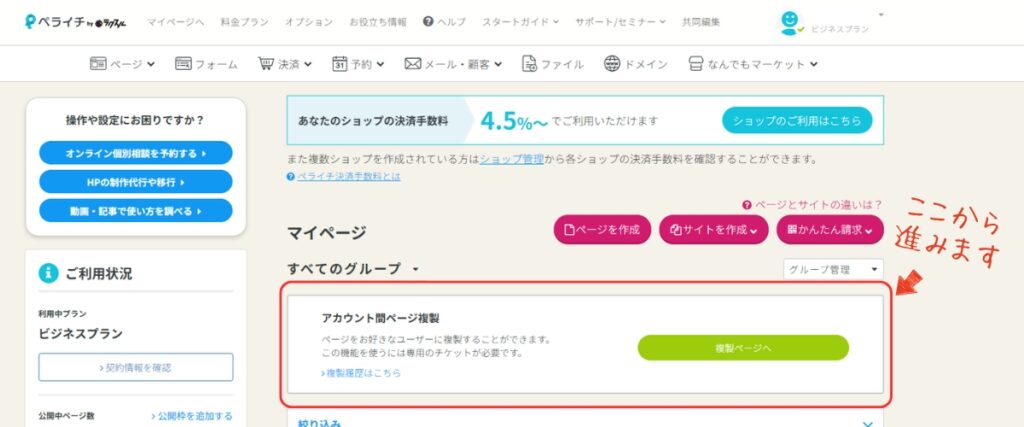
はい、アカウント間ページ複製機能を使えば、制作者のページを依頼者のアカウントへ複製できます。
ただし、2026年6月時点では、この機能を利用できるのはビジネスプランまたはプロフェッショナルプランです。
また、ページを複製しても、すべての設定がそのまま移るとは限りません。
特に、次の項目は複製後に確認します。
- 独自ドメイン
- フォームの受信設定
- 予約・決済
- HTML・CSS・JavaScript
- 外部サービスとの連携
独自ドメインは複製先で解除されるため、再設定が必要です。有料機能も、複製先の契約プランによっては利用できません。
私も複製納品をするときは、ページを移して終わりではなく、依頼者のアカウントでボタンやフォームが動くところまで必ず確認しています。
Q16. ペライチで予約や決済もできますか?
はい、ペライチには予約機能と決済機能があります。
ただし、それぞれ利用できるプランや手数料が異なります。
2026年6月時点では、通常の決済機能はライトプラン以上、予約機能はビジネスプランまたはプロフェッショナルプランで利用できます。
たとえば、次のような使い方が可能です。
- 講座やイベントの参加費を受け取る
- 商品やデジタルコンテンツを販売する
- サロンや相談サービスの予約を受け付ける
- 予約時に事前決済を行う
決済では、ペライチの月額料金とは別に決済手数料がかかる場合があります。予約方法によっても使える機能が異なるため、契約前に公式料金ページとヘルプを確認してください。
ペライチLPに必要な機能は、「何を掲載するか」よりも、「読者に最後に何をしてほしいか」で決まります。
公開だけならシンプルなプラン、予約やページ複製まで行うなら上位プランというように、LPの目的から選んでみてください。
まとめ|ペライチLPは「作る前の設計」で成果が変わる
ペライチは、専門的なコードを書かなくても、テンプレートやブロックを組み合わせてLPを作れるノーコードツールです。文章や画像を自分で変更できるため、Web制作が初めての個人事業主や、Canva副業から仕事の幅を広げたい方にも取り組みやすいでしょう。
ただし、ペライチへ登録して、気に入ったテンプレートを選べば問い合わせにつながるわけではありません。
制作を始める前に、次の内容を整理しておくとページの軸がぶれにくくなります。
- 誰に向けたサービスなのか
- 読者のどんな悩みを解決するのか
- サービスを利用するとどうなれるのか
- 最終的にどの行動を取ってほしいのか
- そのために何をどの順番で伝えるのか
私も実際の制作では、テンプレートを選ぶ前に構成案を作っています。同じペライチを使用していても、ターゲットが抱える不安やLPの最終ゴールは異なりました。
薬膳茶講座では、初めて薬膳茶を知る方にも安心して読んでもらえる構成を考え、出張買取では、査定の流れを理解したうえで公式LINEへ問い合わせられる導線を整えています。
LPでは、デザインだけでなく、構成・文章・CTAがつながっていることが欠かせません。CTAとは、公式LINE登録や予約、問い合わせなど、読者に次の行動を促すボタンや案内のことです。
Canvaは、ファーストビュー、セクション見出し、図解など、視覚的に伝えたい部分へ絞って使うと効果的です。料金、利用の流れ、よくある質問など、詳しく読んでほしい内容はペライチ上でテキスト入力すると、SEOや公開後の修正にも対応しやすくなります。
画像を使用するときは、高解像度にするだけでなく、表示速度も確認してみてください。私は、文字や写真がきれいに見える範囲を保ちながら、スマートフォンでもサクサク表示できる容量まで調整しています。ページが重く、画像が表示される前に離脱されてしまっては、せっかくのデザインを見てもらえませんよね。
料金プランは、月額料金の安さだけで決めるのではなく、必要な機能から選びます。
LPと問い合わせフォームだけでよいのか、アクセス解析、予約、決済、アカウント間ページ複製まで使うのかによって、必要なプランは変わります。料金や機能は変更される可能性があるため、契約前にはペライチ公式サイトの最新情報も確認してください。
また、ページタイトルや本文を整え、Google Search Consoleと連携しても、LPを公開しただけでアクセスが増えるとは限りません。
検索結果、ブログ、SNS、Googleビジネスプロフィール、広告、公式LINEなど、どこからLPへ来てもらうのかも考える必要があります。具体的な方法は、別記事「ペライチで集客する方法」で詳しく解説します。
自分で文章や画像を用意でき、制作時間を確保できる方は、まずペライチを触ってみるのもよいでしょう。一方、構成や文章から相談したい、デザインに自信がない、LINEやフォームまでまとめて整えたいという場合は、制作代行も選択肢になります。
ペライチLPで成果を目指すなら、最初に考えたいのは「どのテンプレートを使うか」ではありません。
誰に何を伝え、どの行動へ案内するのか。その設計を決めてから制作を始めることで、見た目を整えただけではない、実際に使い続けられるLPへ近づきます。
記事の最後には、目的に合ったCTAを一つに絞って設置しましょう。
ペライチLP制作について相談する
https://crowdworks.jp/public/employees/6435692?ref=share_url_wkprofile